ペイントソフトを使ってイラストを描く手順を解説!
今回はこれからペイントソフトを学ぼうという人向けに、 ソフトの基本的な使い方について解説していきます。
内容としてはペイントソフトを起動してから、イラスト を作って保存するまでの流れをざっくり解説していきます。
今回解説する内容は、ペイントソフトを使う上で基本的で重要なものなので、 ぜひ参考にしてみてください。
イラストを描くとき上の4つの手順
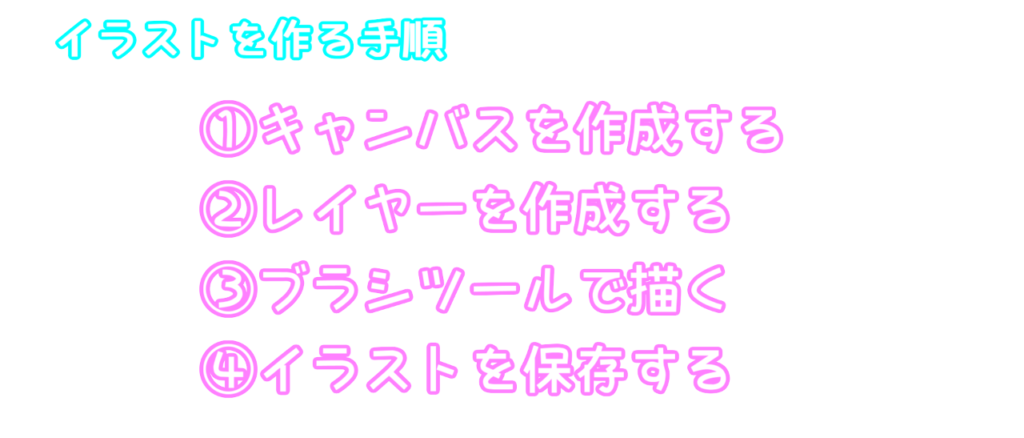
ペイントソフトでは、イラストを描くとき上の4つの手順 で、イラストを作成します。
専門用語みたいなのがたくさんあって、難しそうにみえる かもしれませんが、
実際は簡単なものなので安心してください。
これから1つずつ解説していきます。
①キャンバスを作成する
まずは「①キャンバスを作成する」から解説します。

キャンバスとは、イラストの大きさ(サイズ)と画像の 細かさ(解像度)を設定したものです。
イラストを作成するときは、まず最初にこのキャンバス の設定を行って作成するところから始めます。
言葉の説明だけだと、よくわからないと思うので、ペイント ソフトでの設定の方法とともに、解説していきます。
では実際に、ペイントソフトを起動してみます。

ソフトを起動すると、だいたいこういった画面が出てくると思います。
この状態だと、まだキャンバスが設定されていないので イラストを描くことができません。
なので、まずはキャンバスを作成しましょう。
キャンバスを作成するには、まず上のメニューバーにある 「ファイル」をクリックします。
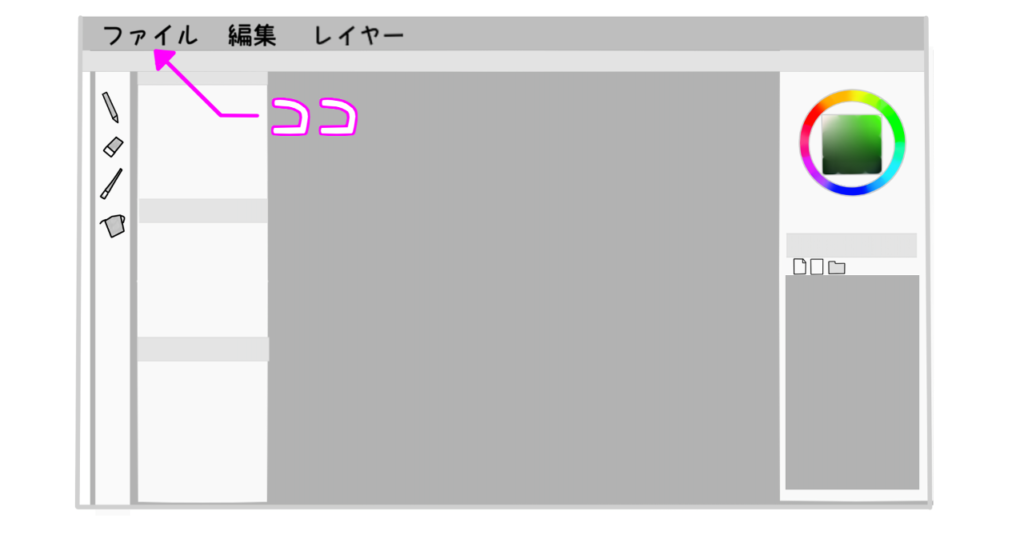
すると、ファイルのメニューの一覧が出てくるので、 その中の「新規・・・」をクリックします。
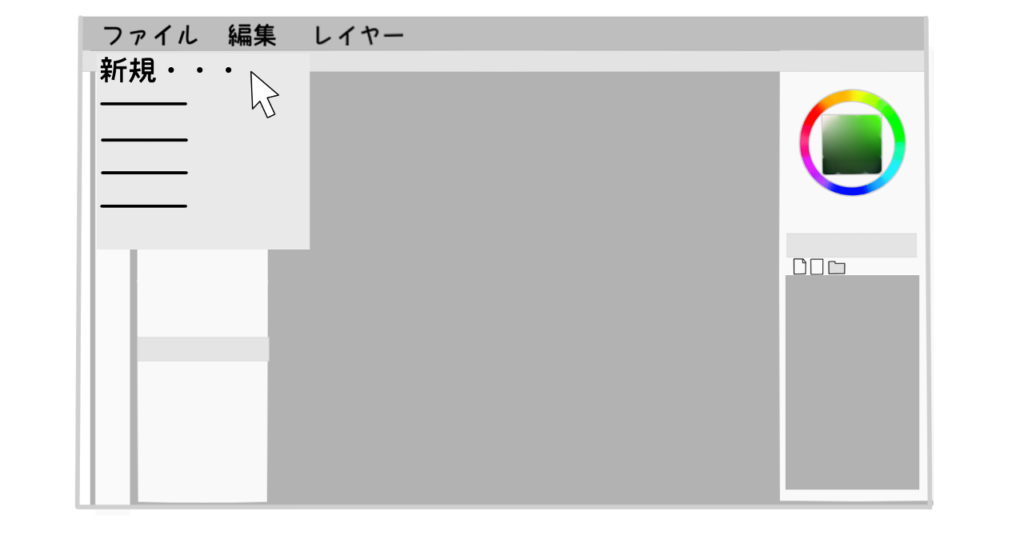
(※SAIの場合は「新規キャンバス」、クリスタの場合は 「新規・・・」、アルパカでは「新規作成」というメニュー名 になっています)
「新規・・・」をクリックすると、今度はキャンバスを 設定するためのウィンドウが出てきます。

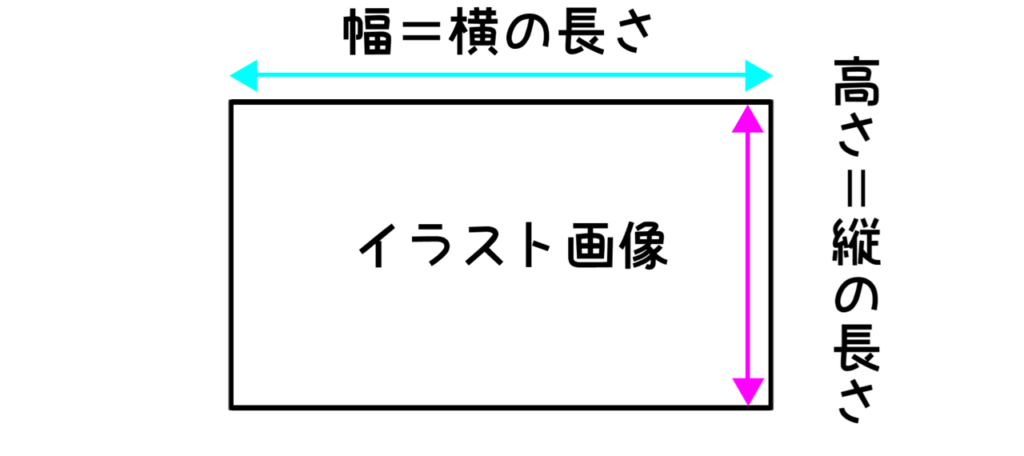
このウィンドウの「幅」の項目は、作成する イラスト画像の横の長さを、「高さ」の項目は、縦の長さを表します。 また解像度は画像の細かさを表します。
とりあえず、今回は幅800、高さは1000を入力し、単位は px(pixel)でキャンバスを作成します。
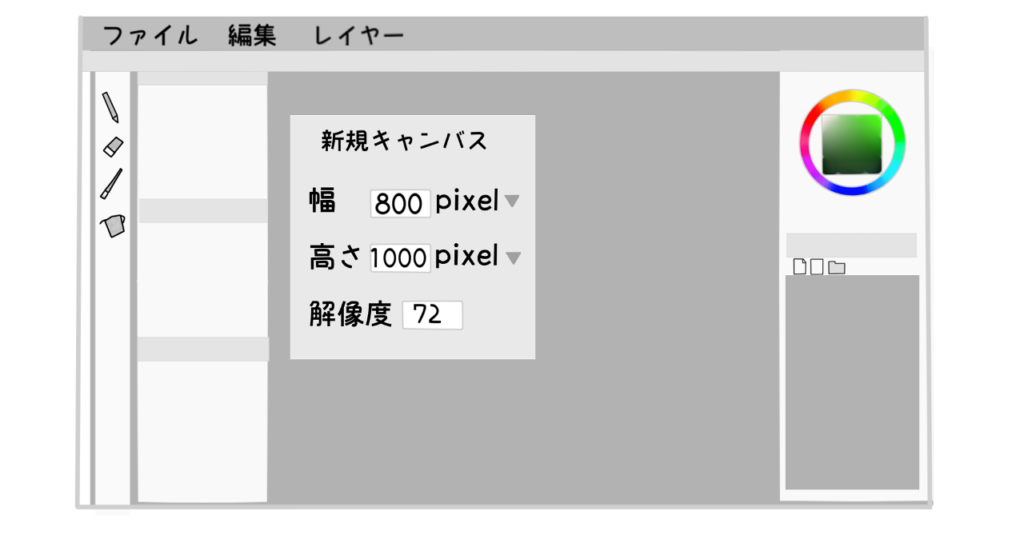
単位をpx(pixel)にしてキャンバスを作ると、解像度は何の値を入れても画像の細かさは同じになるので、解像度には、適当な数値を入れて大丈夫です。 (今回は72にしました)
ウィンドウに数値を入れて、OKを押すと下の画面の ように縦長の無地の画像が作成されると思います。
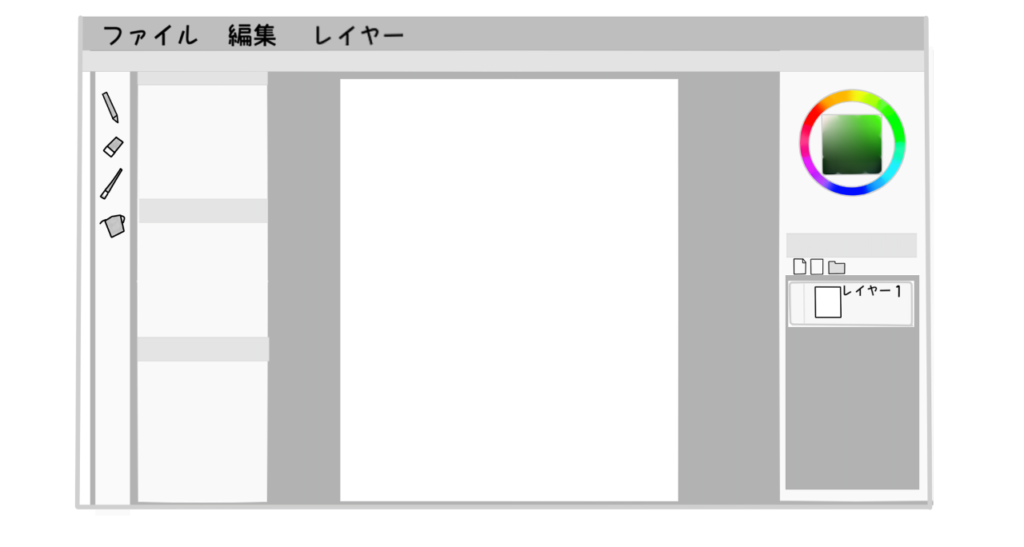
これがイラストで色を塗るための土台になります。
これで無事キャンバスが作成されたので次の作業にうつります。
②レイヤーを作成する
続いて、「②レイヤーを作成する」の解説に入ります。
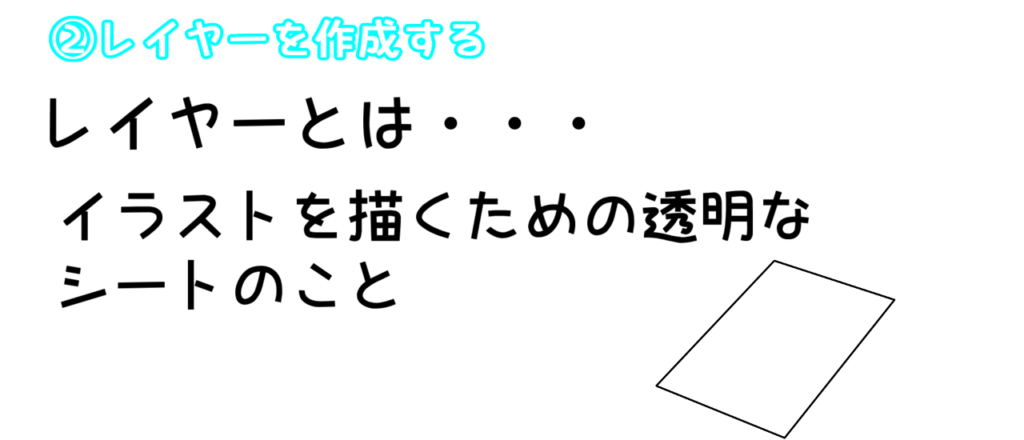
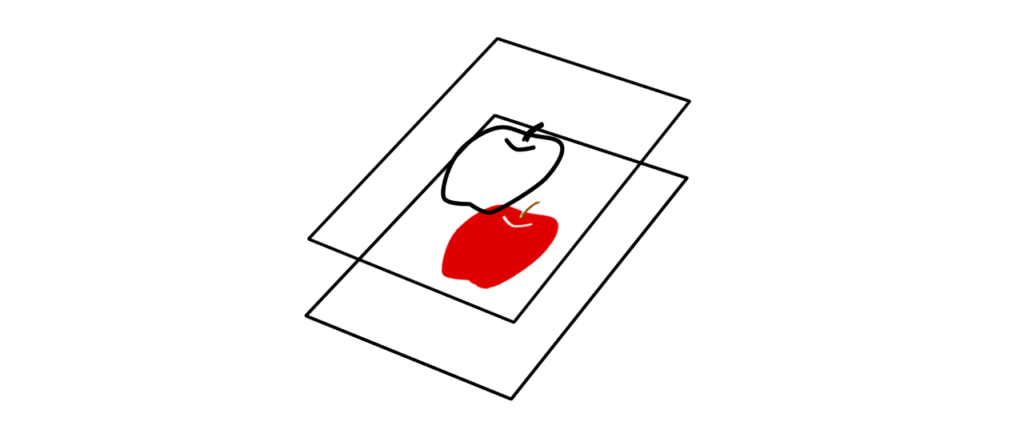
レイヤーとは、イラストを描くための透明なシートのことです。
このレイヤーがないと、線を描いたり、色を塗ることが できません。
レイヤーは新規作成することで、何枚も重ねることができ、
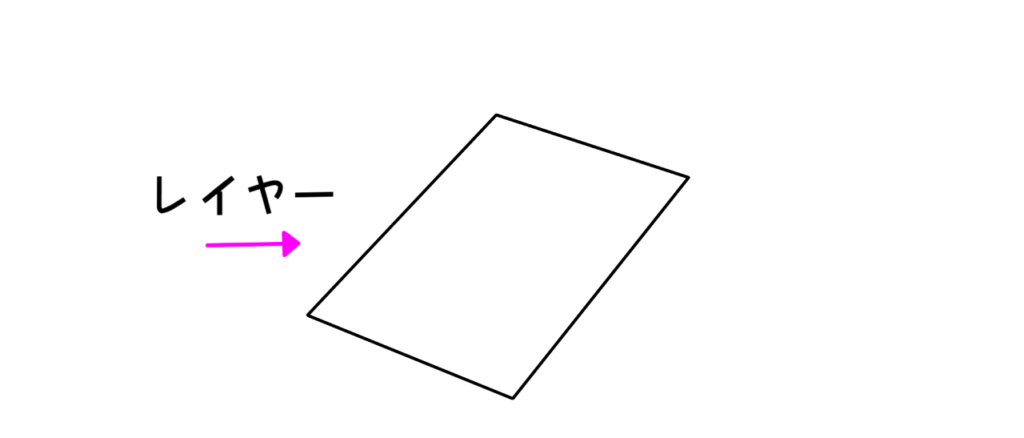
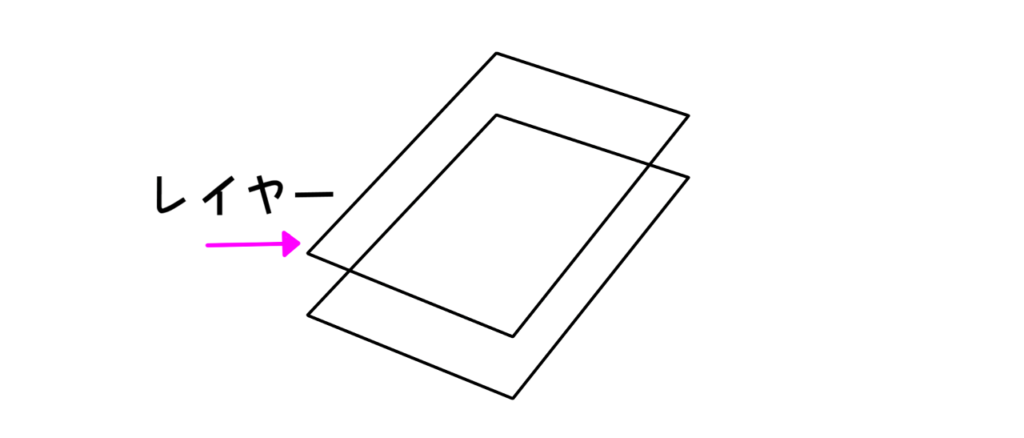
レイヤーごとに色を塗り分けることで、効率的にイラストを作成することができます。
では、実際にペイントソフト上でレイヤーを作成していきましょう。
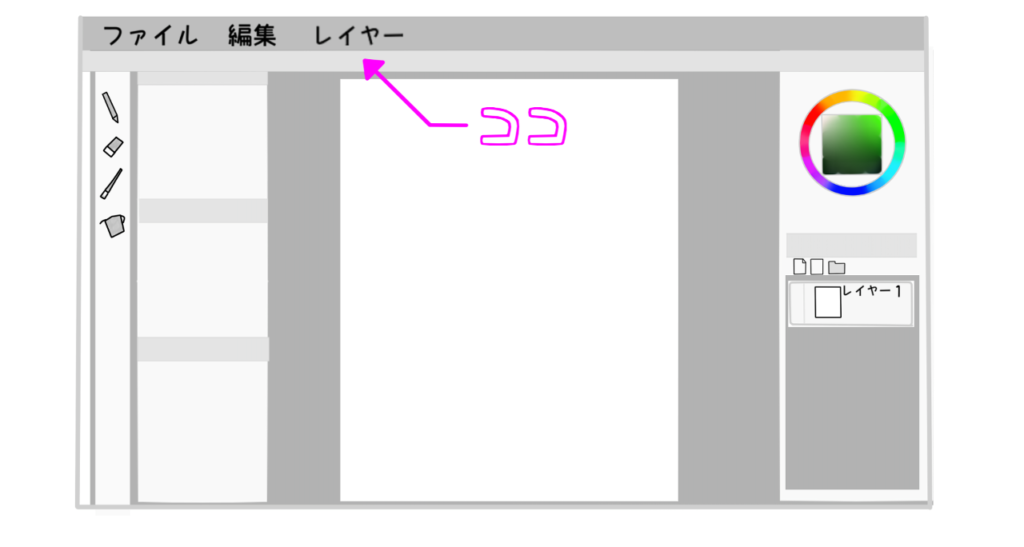
レイヤーを作成するには、メニューバーにある「レイヤー」をクリックします。
すると、レイヤーのメニューが一覧で表示されるので、その中の「新規レイヤー」をクリックします。
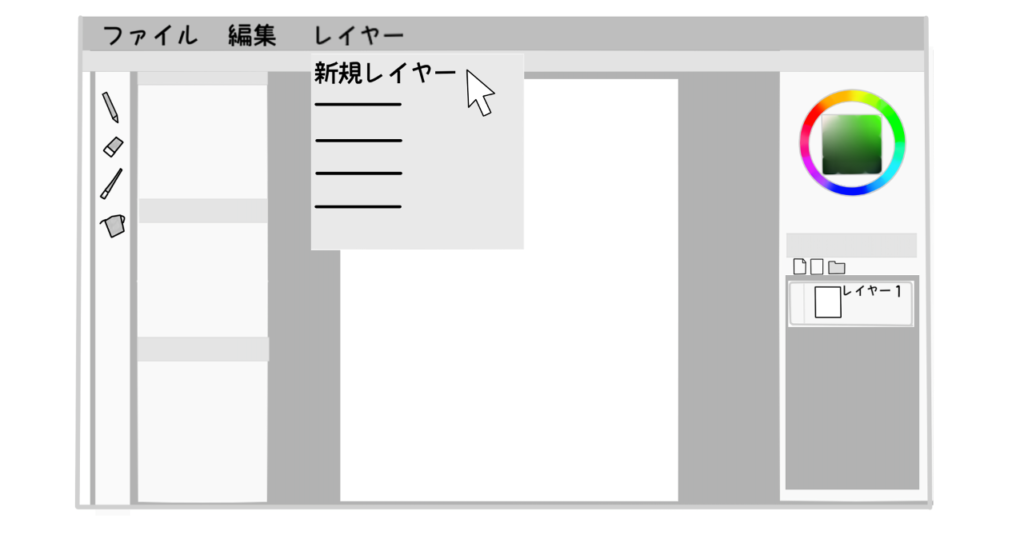
(※SAIでは、「新規レイヤー(カラー)」、クリスタでは「新規ラスターレイヤー」、アルパカでは「追加」の項目を選択してください)
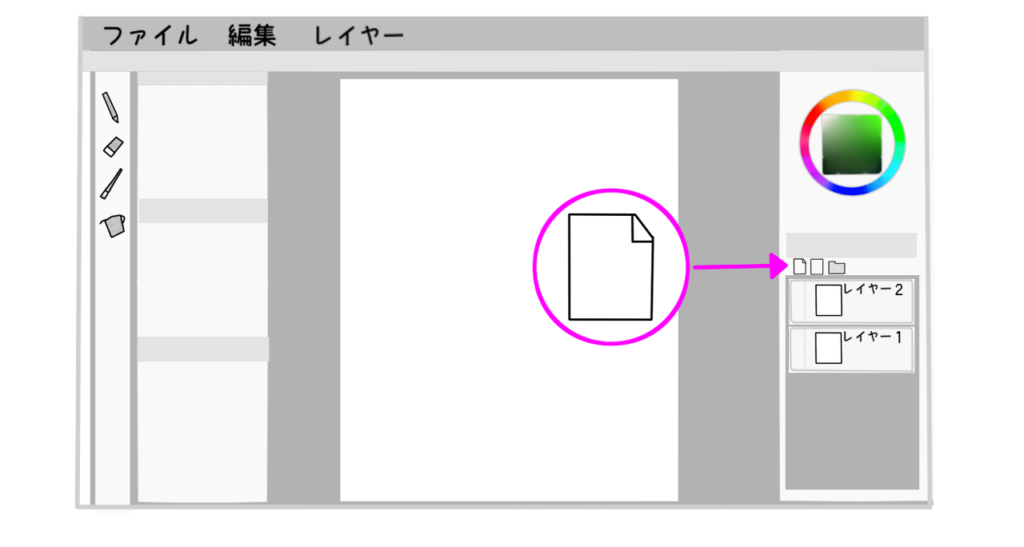
レイヤーを作成すると、レイヤーパネルの所に新たなレイヤーが追加されます。
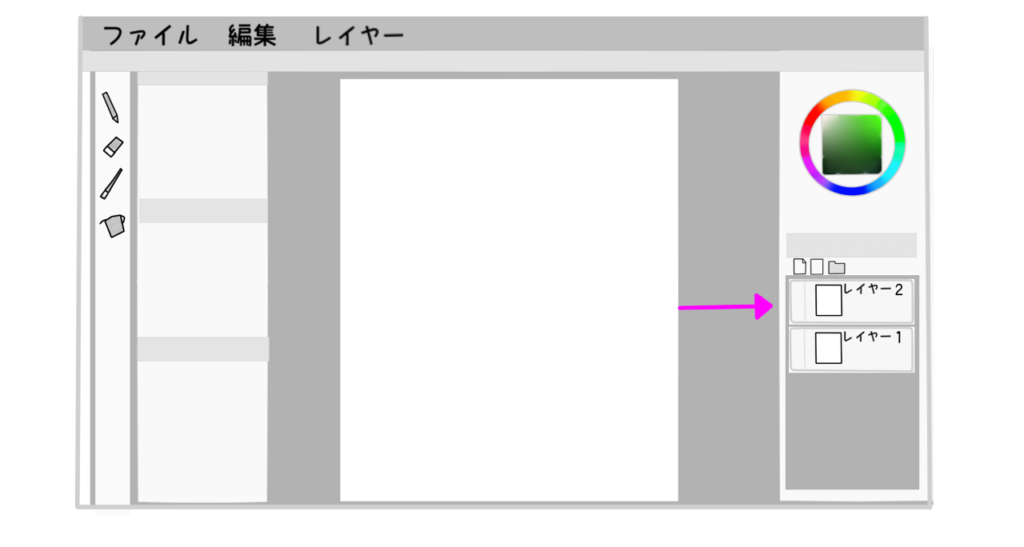
(※レイヤーが追加された時に、レイヤー1ではなくレイヤー2になるのは、キャンバス作成時に自動でレイヤーが1枚作成されるからです)
またレイヤーを作成する別の方法として、レイヤー パネルの上もしくは下にある図のようなアイコンをクリックすることで同じようにレイヤーを作成すること ができます。
これで「②レイヤーを作成する」の解説は終了です。
③ブラシツールで描く
続いて「③ブラシツールで描く」を解説します。
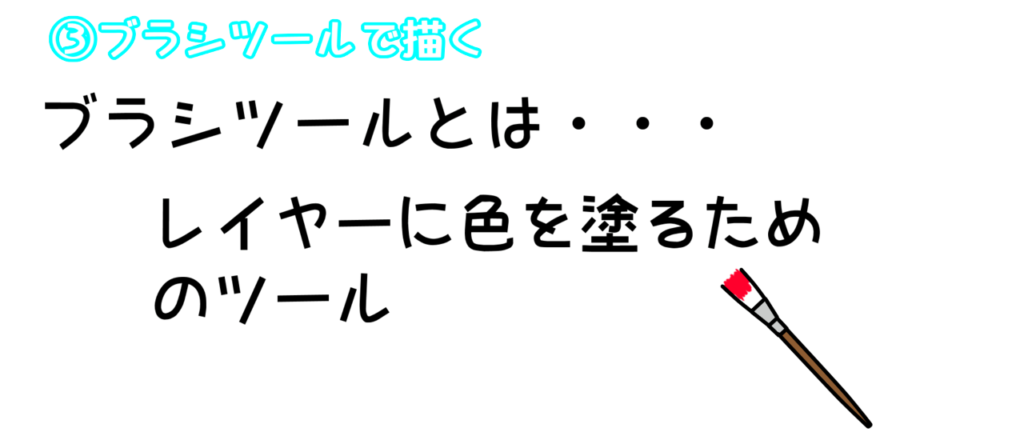
ブラシツールとは、レイヤーに色を塗るためのツールの ことです。
ブラシツールには、ペン、鉛筆、筆、エアブラシ 等があり、
また塗った色を消すツールとして消しゴムのツールというのもあります。
これらのブラシツールは、ブラシツールパネルから、 ブラシの名前の項目やアイコンをクリックすることで選択できます。(※ペイントソフトによってパネルの表示が少し異なります)
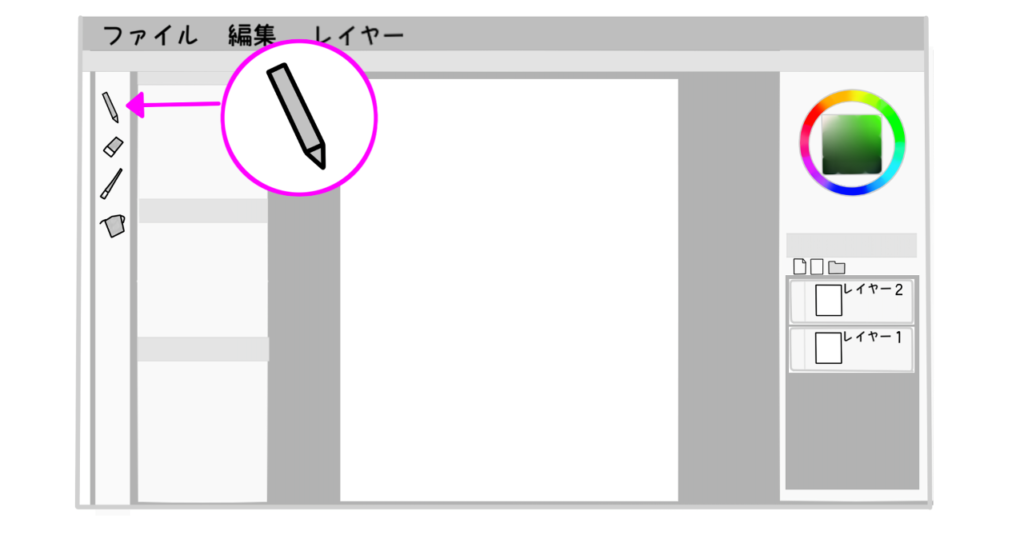
ペイントソフトでは、このブラシツールを使って、 イラストを描いていきます。
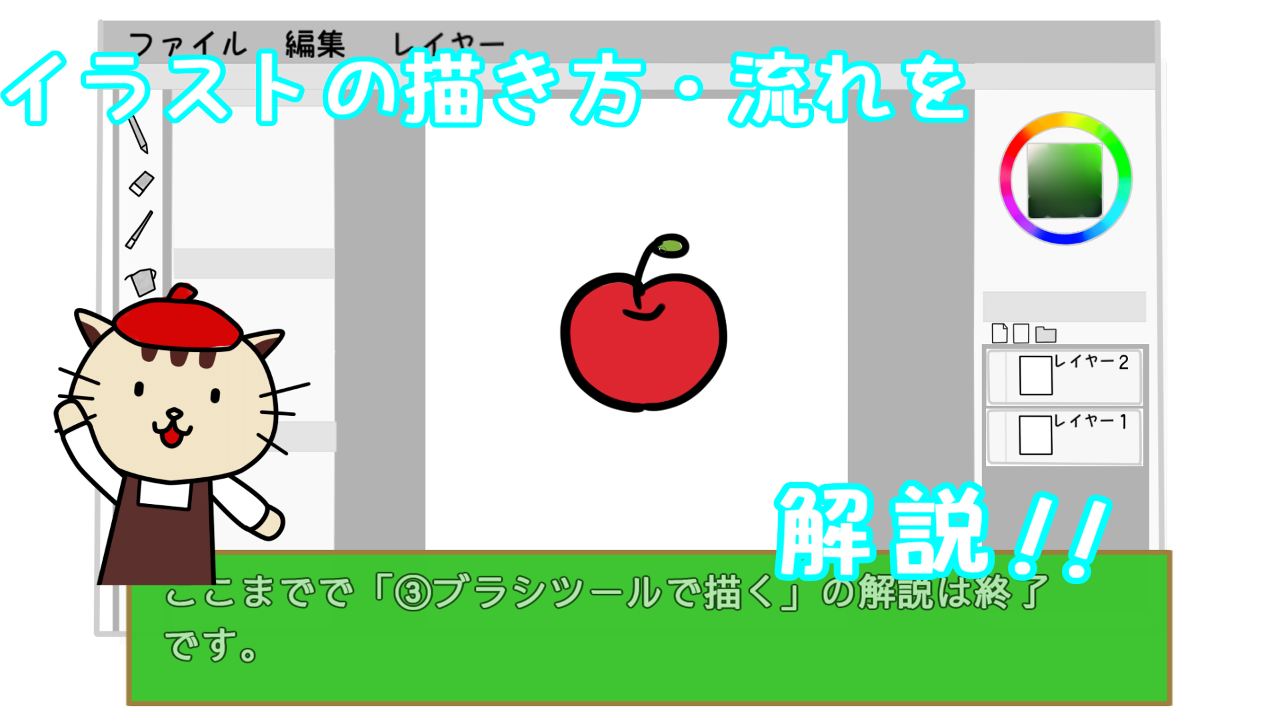
動画リンゴ
ここまでで「③ブラシツールで描く」の解説は終了です。
④イラストを保存する
続いて最後に「④イラストを保存する」を解説します。
イラスト作成の作業を途中でやめる場合、またはイラストが完成した場合、イラスト画像をデータとして保存する必要があります。
ここではその手順について解説していきます。
では、実際にペイントソフトでの保存方法をみてみましょう。
イラスト画像をデータとして保存するには、まずメニューバーにある「ファイル」をクリックします。
すると、ファイルのメニューの一覧が出てくるので、その中の「別名で保存」をクリックします。
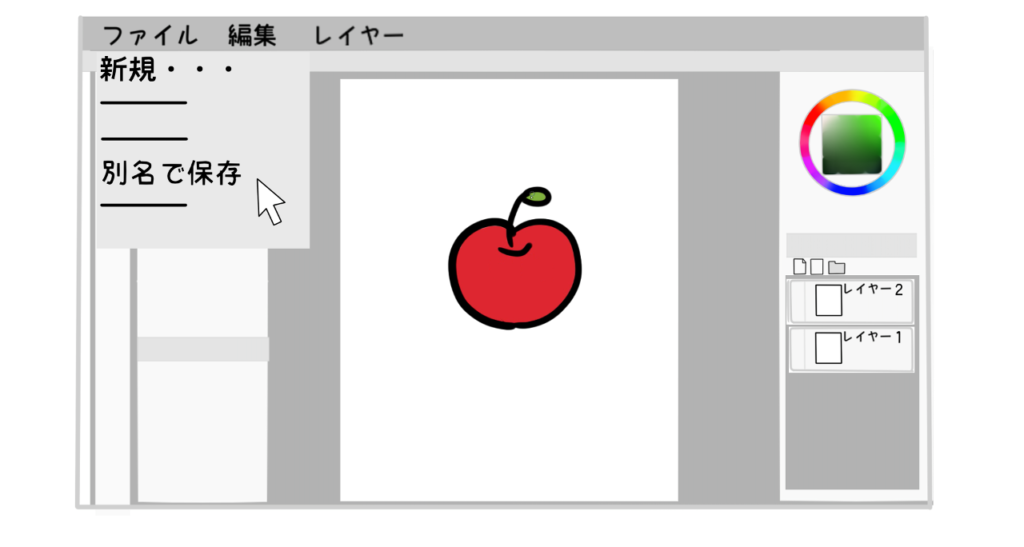
(※SAIの場合は、「キャンバスを別名で保存」クリスタの場合は、「別名で保存」を、アルパカの場合は、「名前をつけて保存」をクリックします)
クリックすると、ファイル名(イラストのデータ名)と、データ形式の項目がのったウィンドウが出てきます。
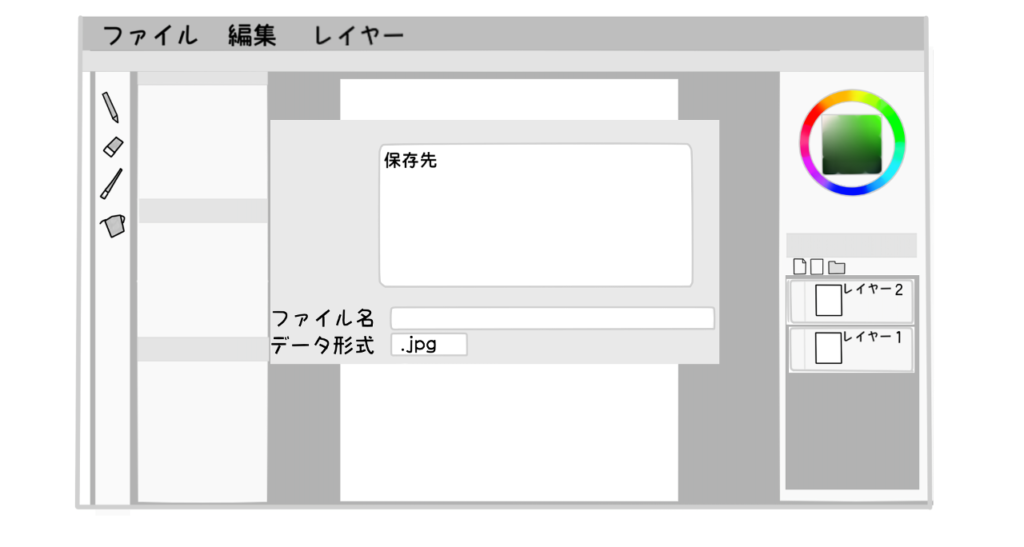
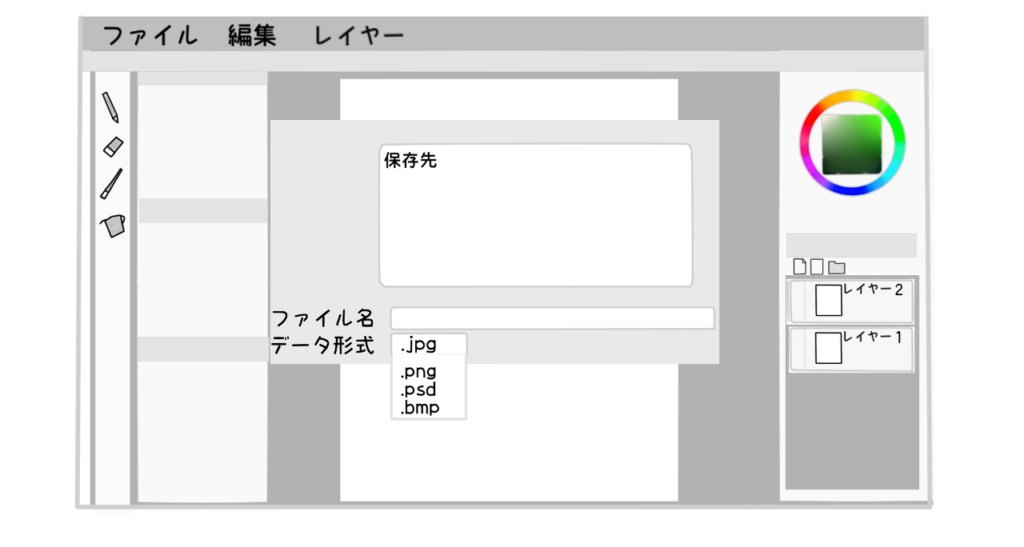
データ形式の項目は、クリックするとそのソフトで保存できるデータ形式が表示されます。
ここからイラストの名前を入力し、保存したい データ形式を選んだ後、保存したい場所(フォルダ)を指定して保存します。
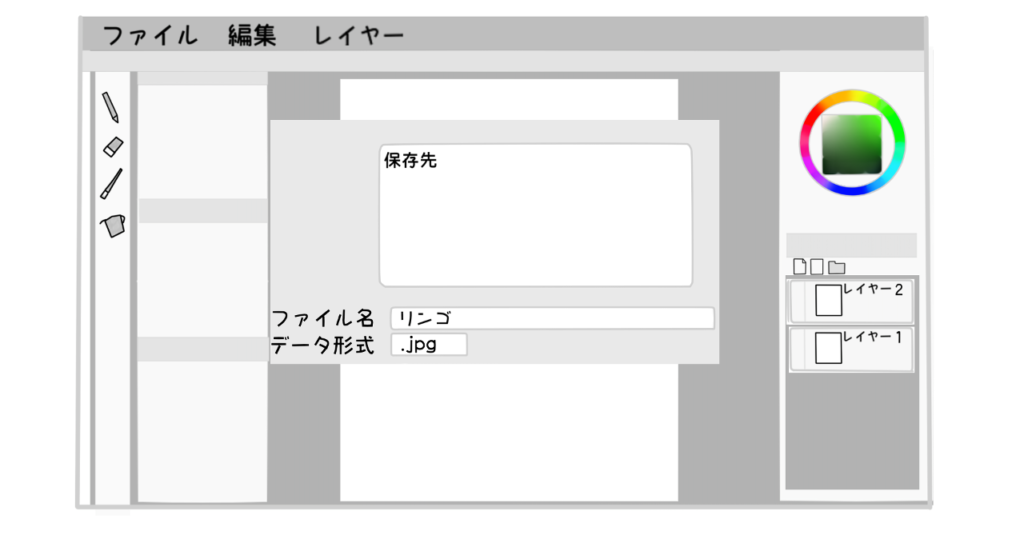
これでイラストの保存は完了です。
ここからは補足として、保存するデータ形式について解説します。
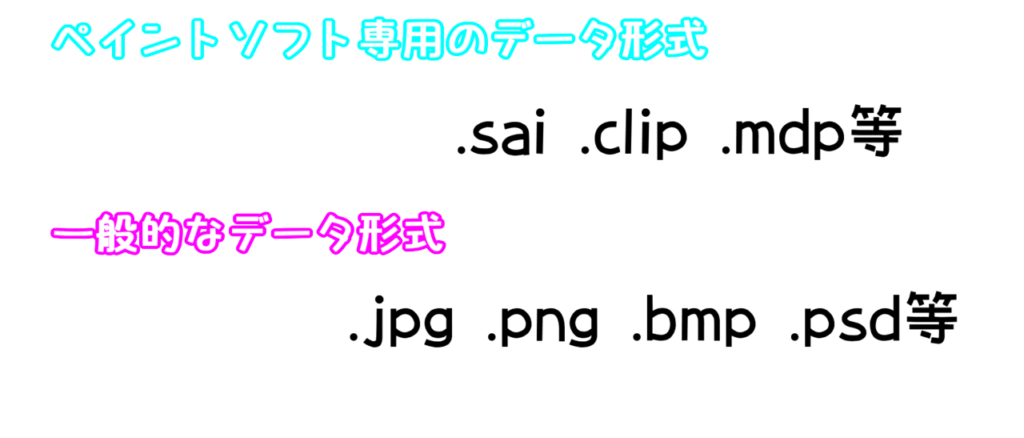
ペイントソフトでは、ソフト上での設定を細かく保存 できる「そのソフト専用のデータ形式」(※SAIなら.sai、クリスタなら.clip、アルパカなら.mdpになります)
と、どのコンピュータの環境でも表示できる、「一般的なデータ形式」を選択できるようになっています。
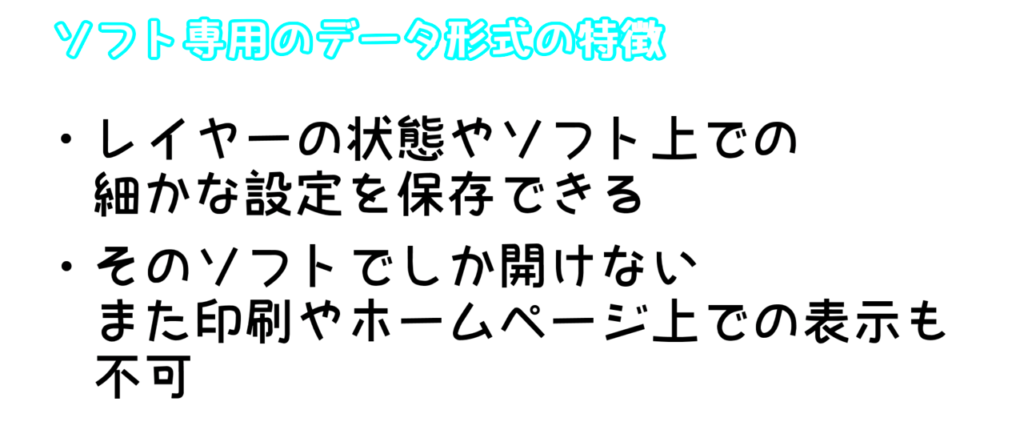
ソフト専用のデータ形式では、レイヤーの状態や、ソフト上での細かな設定を保存できますが、そのソフトでしか開くことができないので、印刷したり ホームページ上で表示することができません。
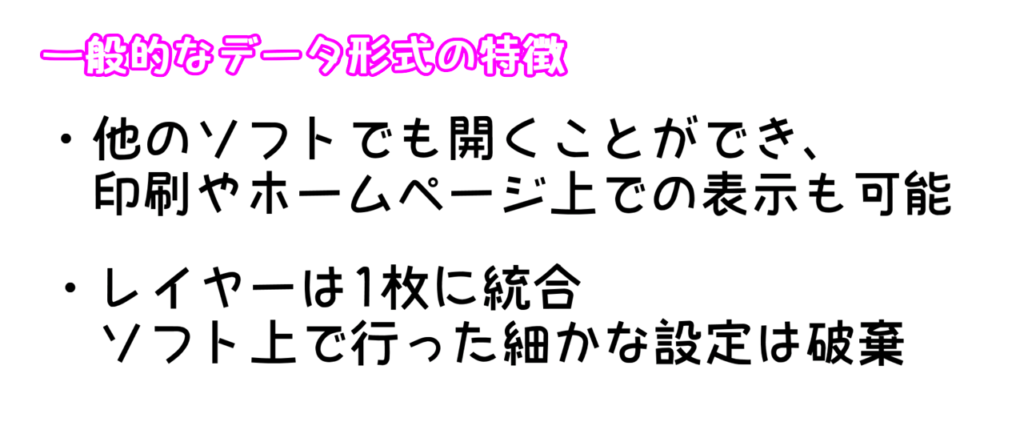
逆に一般的なデータ形式の場合、画像ビューアや他のペイントソフトでも開くことができ、印刷やホームページ上での表示もできますが、 レイヤーは1枚に統合され、ペイントソフト上で行った設定は保存されません。
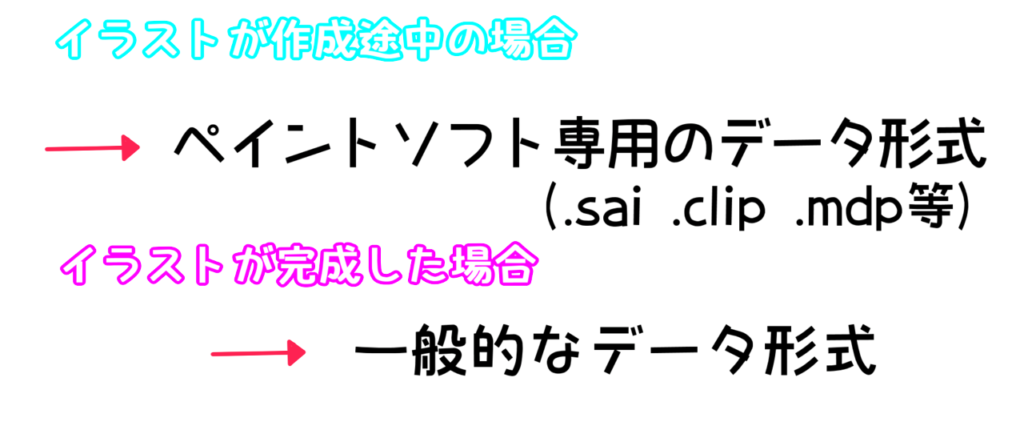
それぞれこういった特徴があるので、基本的な使いわけとしては
作品を途中で保存する場合はペイントソフト専用のデータ形式を、
作品が完成し、ネットにアップしたり印刷をする場合は、一般的なデータ形式で保存します。
基本的には作品ができたら、そのまま一般的なデータ形式 で保存するだけでも問題はありません。
ただし実際のイラストの作業では、完成した後にまた細かく修正する場合がままあるので、
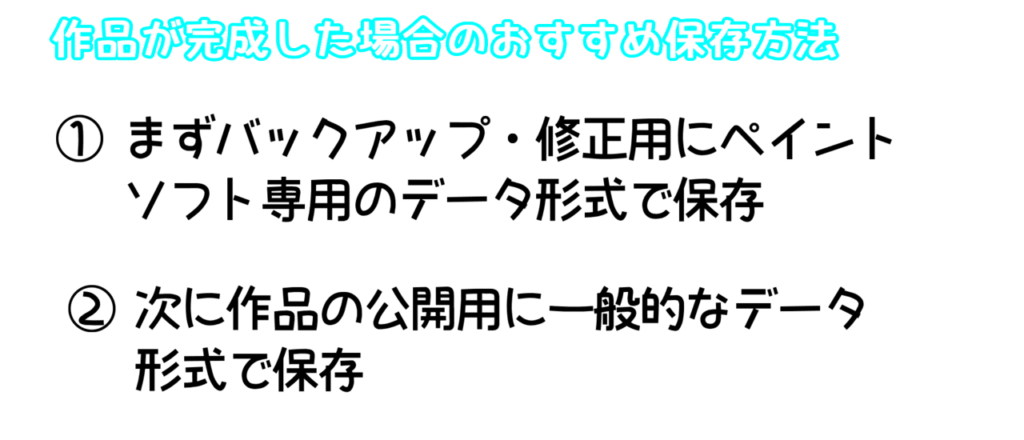
まずは最初にバックアップや再修正用にソフト専用の データ形式で保存し、
その後に公開用として、一般的なデータ形式で保存するのを おすすめします。
今回の解説はこれで終了です!
動画で見たい方はこちら!!