ブラシの種類や設定について解説
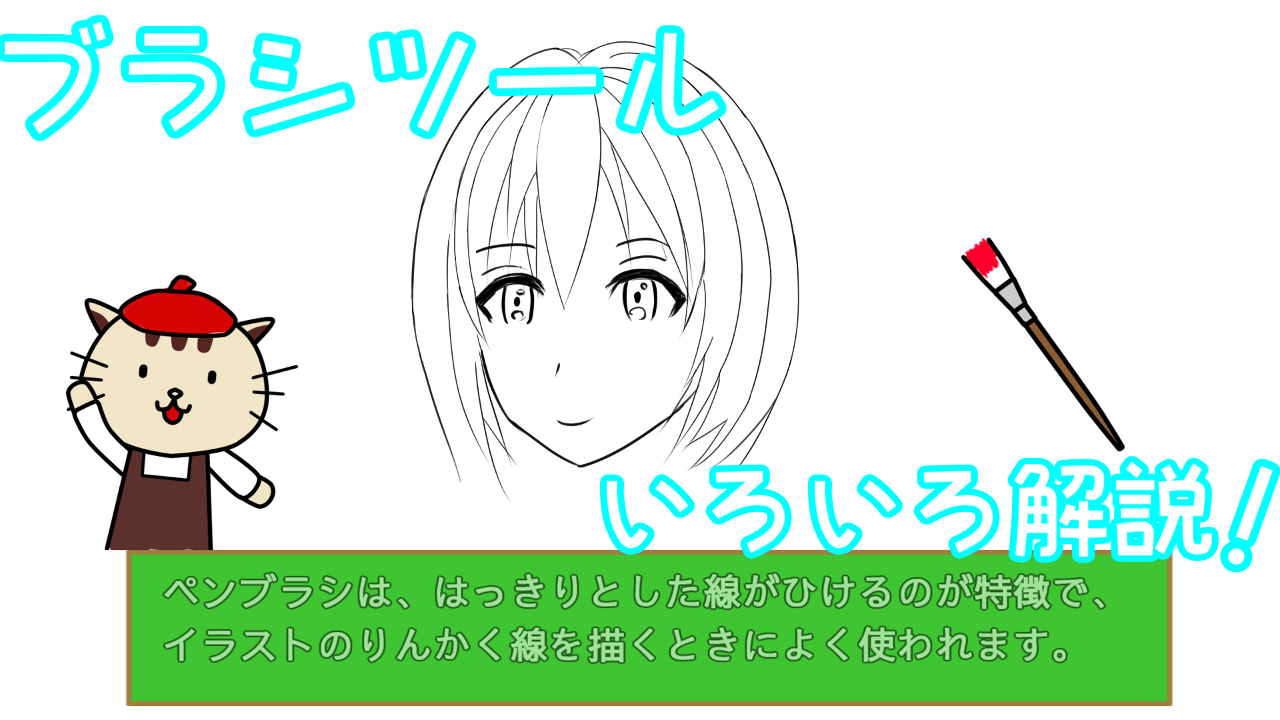
今回はデジタルペイントで使うブラシツールの中で、 特によく使うブラシについて解説していきます。
また後半で、ブラシツールの基本的な設定についても解説していきます。
今回紹介するブラシツールは、デジタルペイントでは 本当に欠かせないものなので、
ぜひ、どのブラシがどんなものなのか把握してもらえればと思います。
ペンブラシ
では、さっそくブラシの解説に入ります。
まずはペンブラシです。
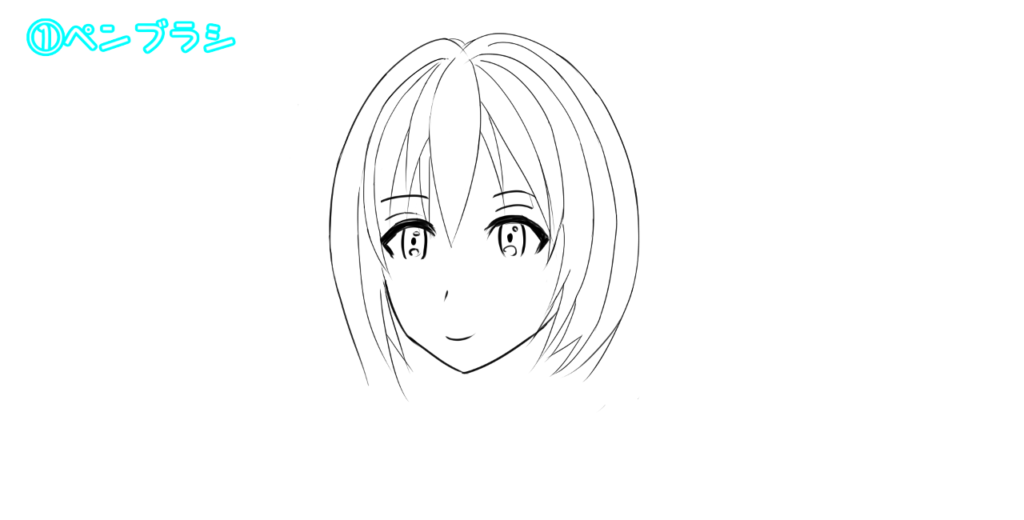
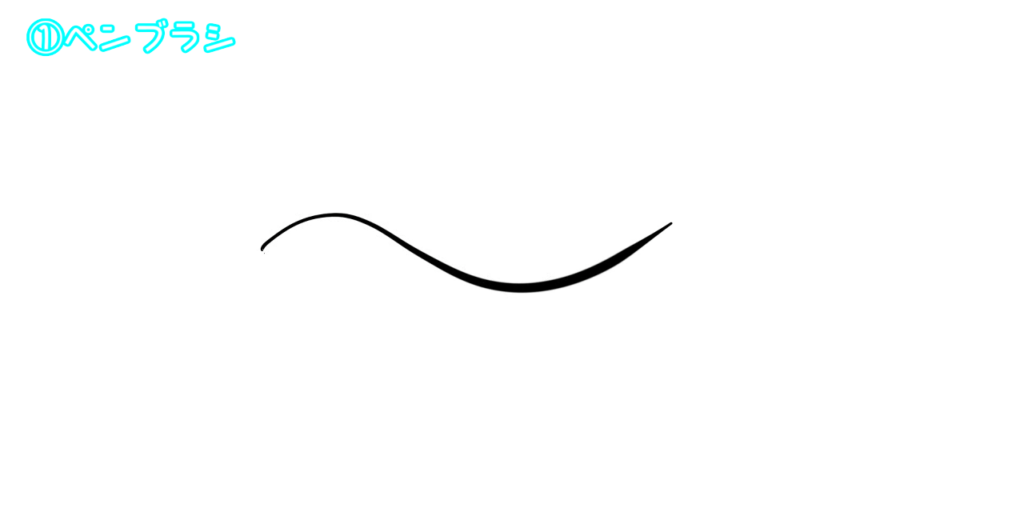
ペンブラシで描いた線

ペンブラシは、はっきりとした線がひけるのが特徴で、 イラストのりんかく線を描くときによく使われます。
設定で筆圧(タブレットペンを押す力)とブラシの大きさ を関連付けることで、
下の画像のようにマンガで使うGペンのような強弱のついた線をひくことも できます。(※後半で詳しく解説)
Gペンのような描き味にも
鉛筆ブラシ
続いては、鉛筆ブラシです。
鉛筆ブラシで描いた線
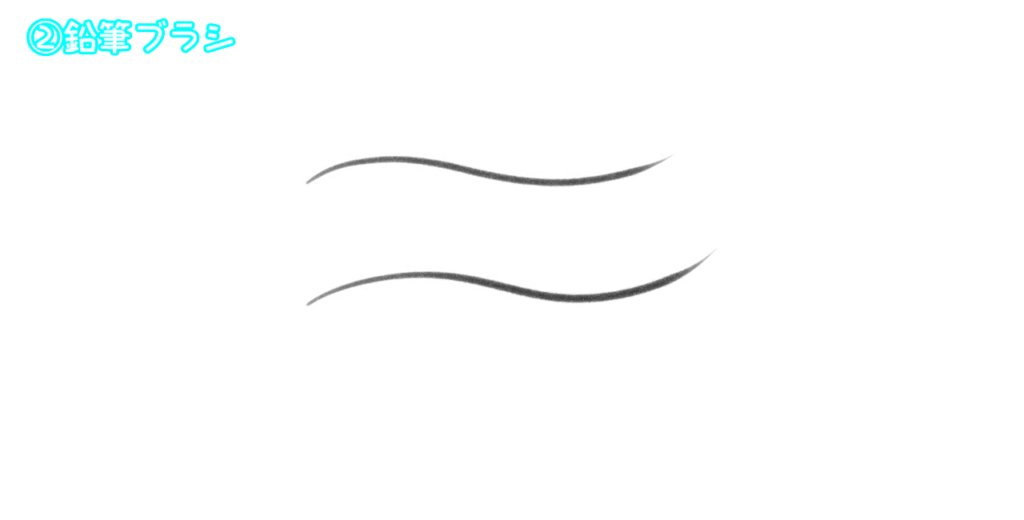
鉛筆ブラシは、名前の通り鉛筆の質感を出せるブラシで 、ペンブラシと同じようにイラストのりんかく線を描くときによく使われます。
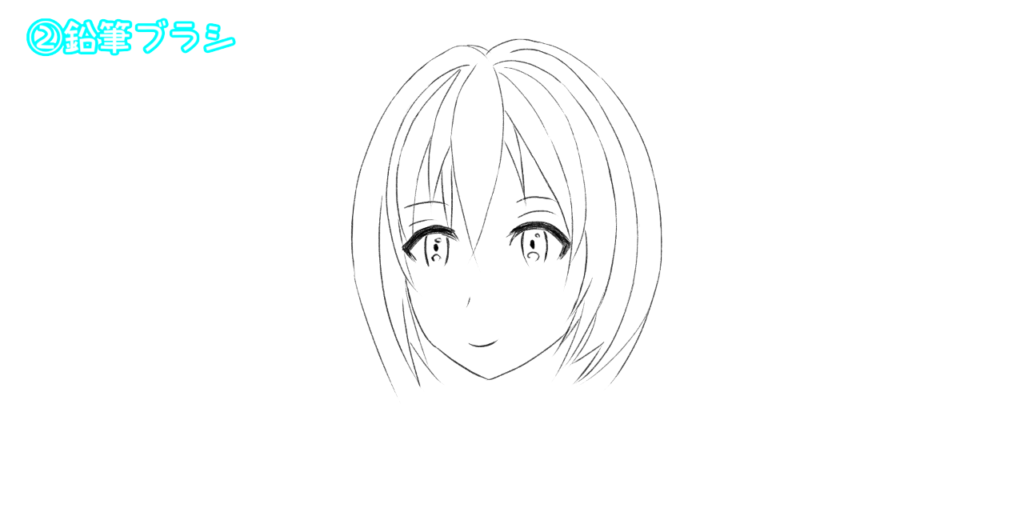
ペイントソフトによっては、名前は鉛筆ブラシでも 描き味が全く鉛筆っぽくない場合もあるので、
その場合はブラシの設定の変更や、テクスチャと呼ばれる 質感用の画像をソフトに追加したり、人が作ったブラシデータをソフトに導入したりする必要があります。

こういった設定に関しては、ソフト名と鉛筆ブラシで ネット検索すると細かい解説や導入方法が出てくるのでそれらを参考にしてみましょう。
ベタブラシ
続いては、ベタブラシです。
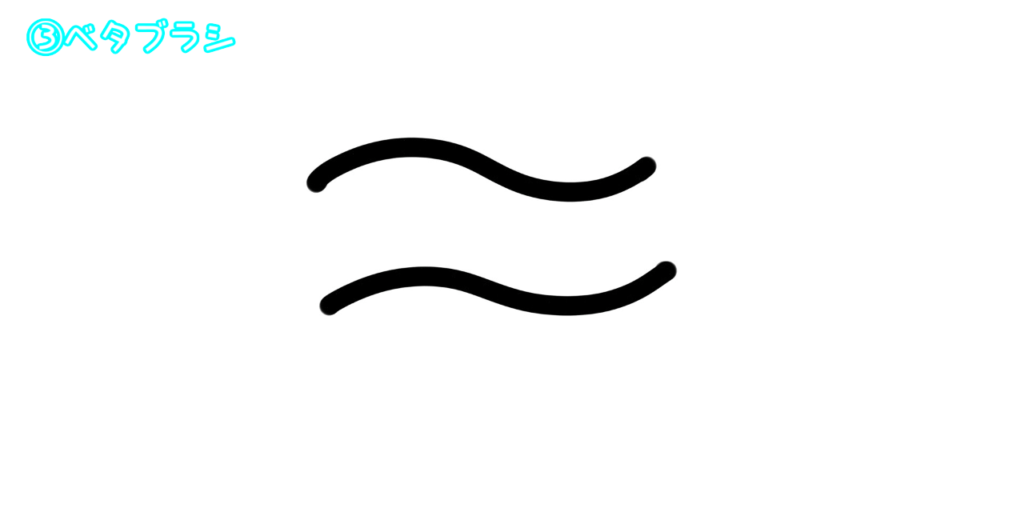
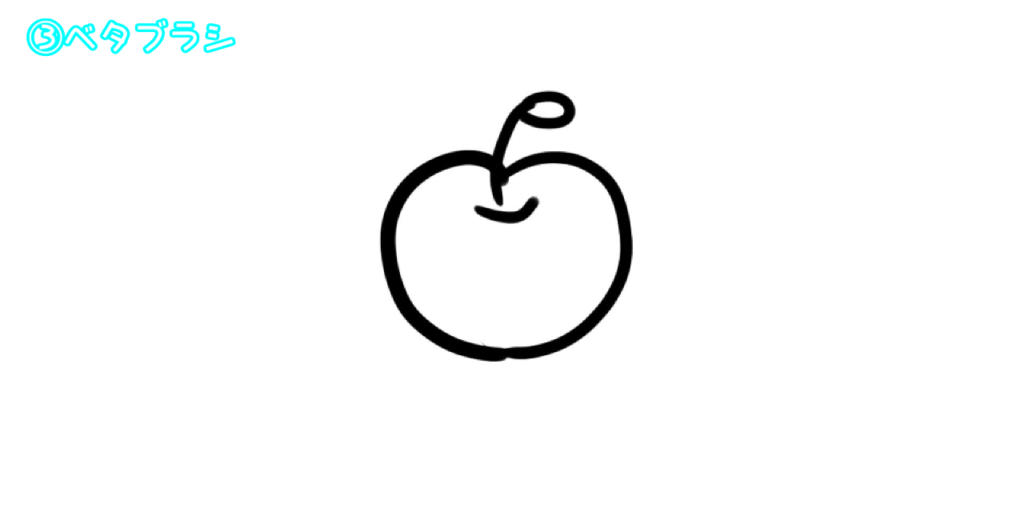
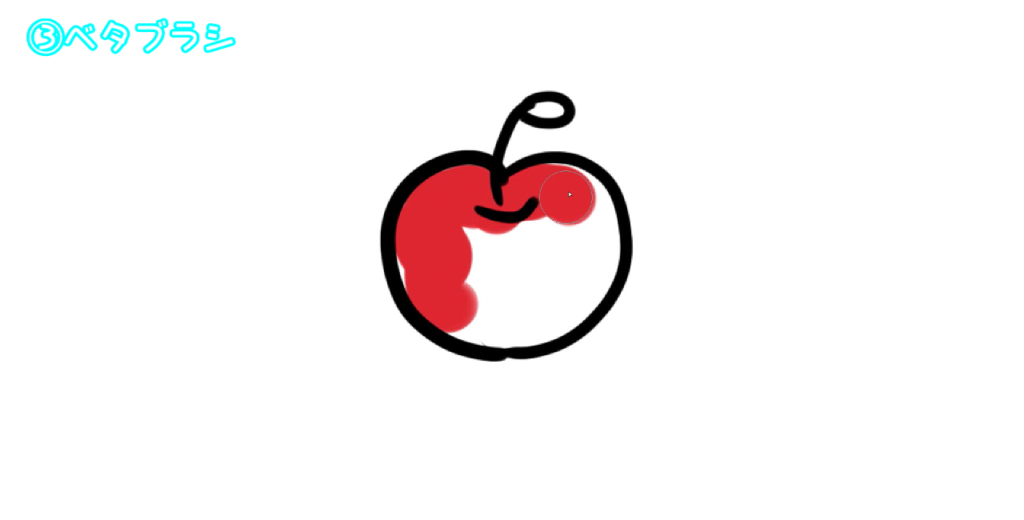
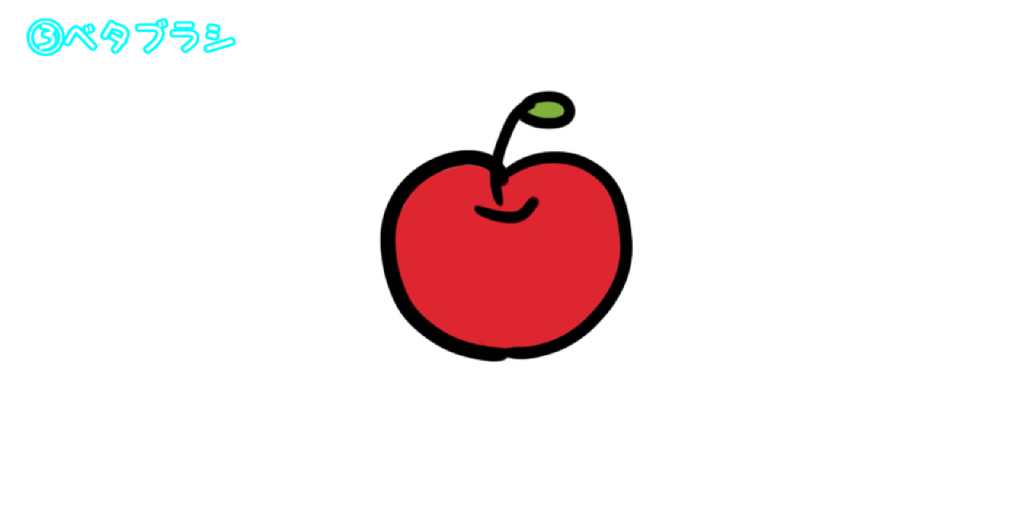
ベタブラシは、イラストをむらなく塗りつぶすための ブラシで、イラストの下地の色を塗る時に使います。
線画
塗り途中
下地の塗り完成!
基本的にペイントソフトには、ベタブラシというブラシは ないので、
ペンブラシ等の色の濃さ(ブラシ濃度)の部分を最大に 設定するなどしてベタブラシとして使用します。
とても単純なブラシですが、下地から色を塗り重ねると いうときには、欠かせないブラシです。
筆ブラシ
続いては、筆ブラシです。
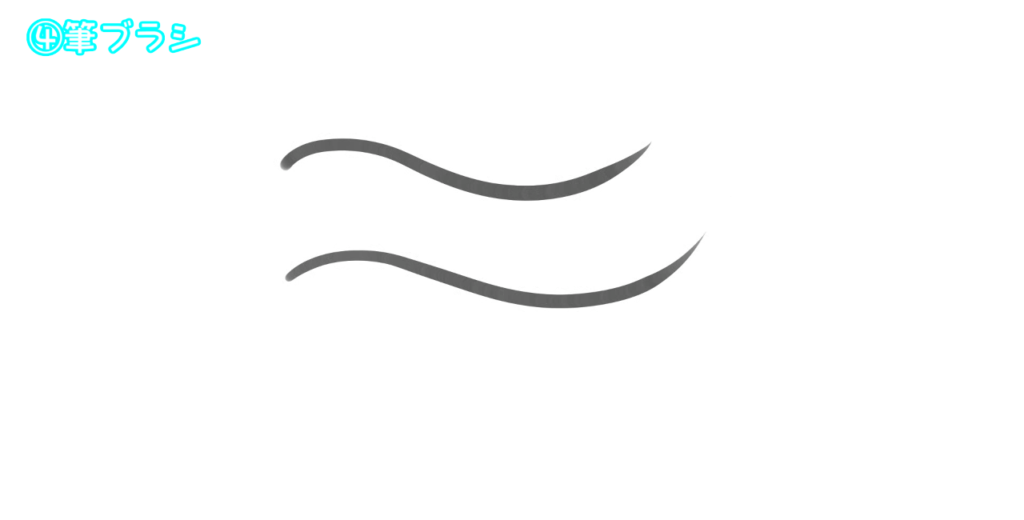
筆ブラシは、絵筆を再現したブラシで、重ね塗ることで 細かい濃淡を出すことができます。
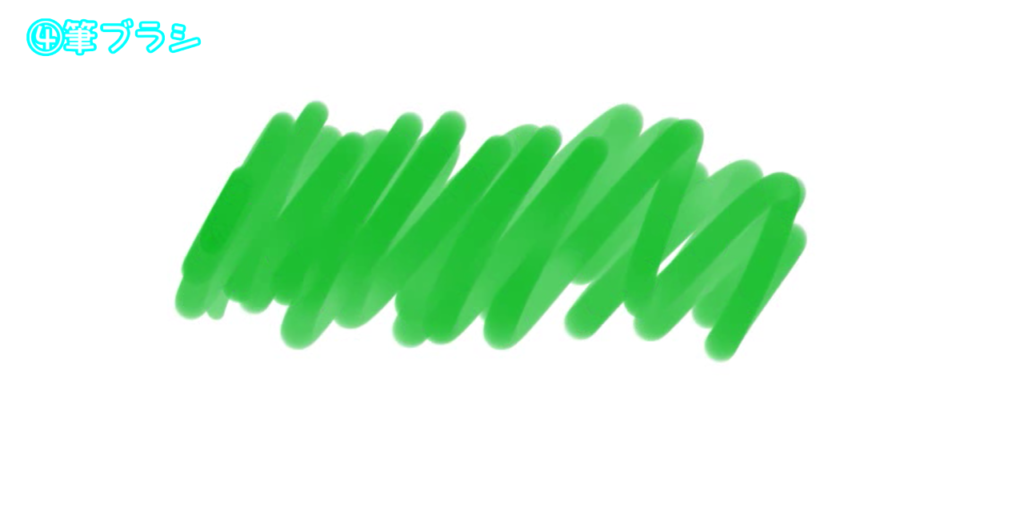
なのでイラストで色を重ねて塗るときによく使用します。
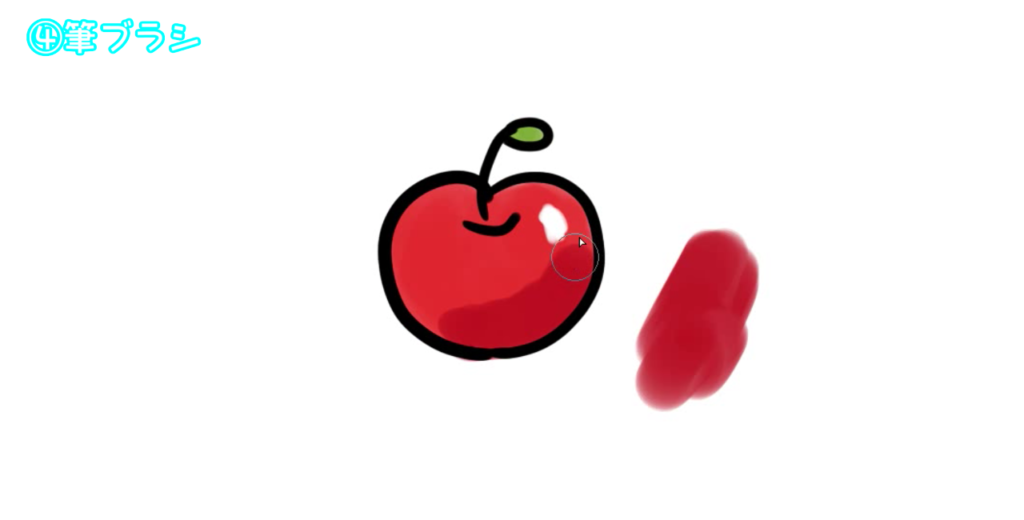
設定をいじることで、油彩のように濃くて透け ない描き味や、
逆に水彩の水分を多く含んだ淡い感じの描き味にも することができます。

またそれ以外に、設定を変えることでペンブラシの ようなくっきりした線も描くことができます。

( 実際にSAIではペンブラシの代わりに、筆ブラシの 設定を変えて代わりに使う人もいます)
エアブラシ
続いては、エアブラシです。
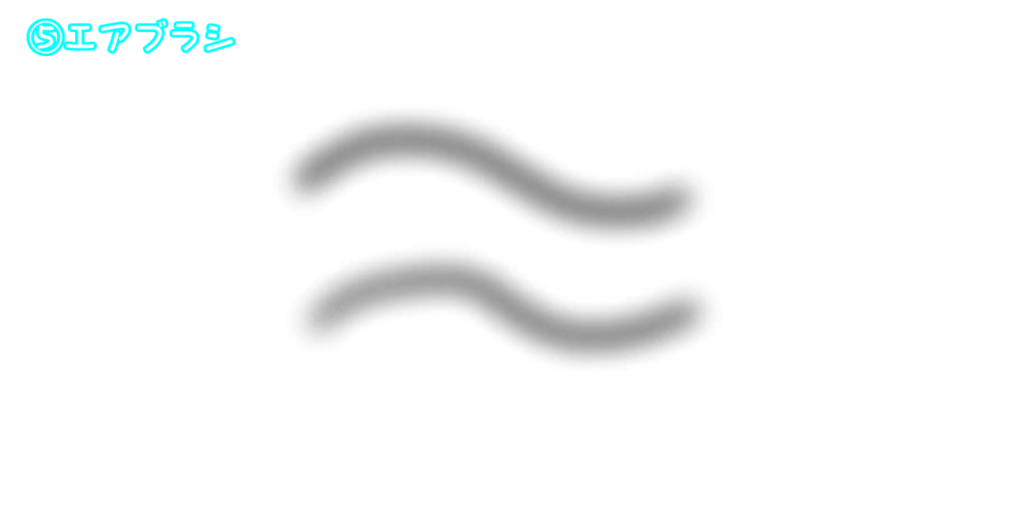
エアブラシは、名前の通りエアブラシを再現した ブラシで、
スプレーで拭きかけたような淡くてぼやけた描き味が 特徴です。
筆ブラシと同じく重ね塗ることで細かな濃淡をつけれ るので、イラストの色を塗るのによく使われます。
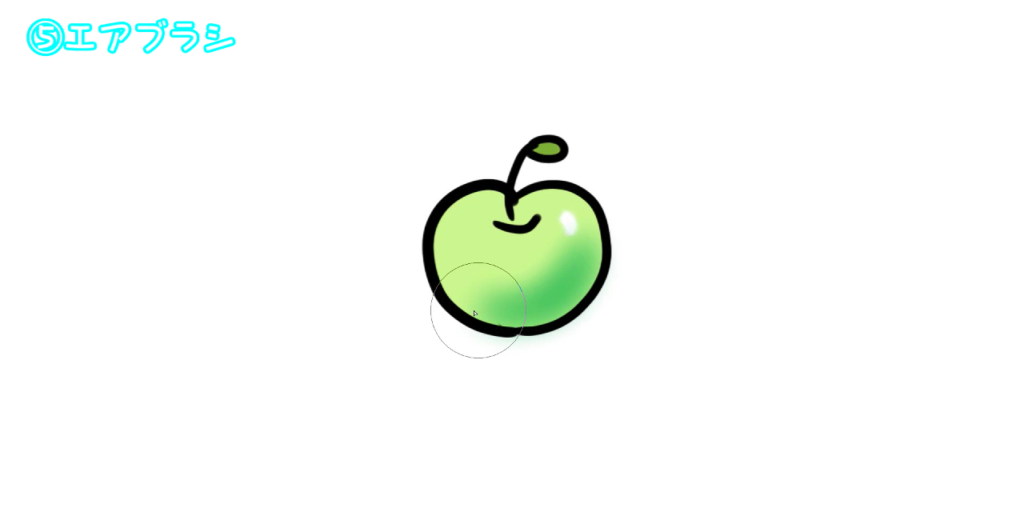
狭い範囲で、細かく陰影を描き込む場合は筆ブラシを、 広い範囲で大まかに描く場合は、エアブラシがよく使われます。
その他、煙を描く場合や、淡くかすんだ光を描く場合など エフェクト的な要素を描くときにもよく使います。
エアブラシで煙やエフェクトを描く
消しゴムツール
ここまで、線を描いたり色を塗るためのブラシを解説 してきましたが、
まずは、消しゴムツールです。
消しゴムツールは、ほぼ名前の通りなので説明は不要かも しれません。
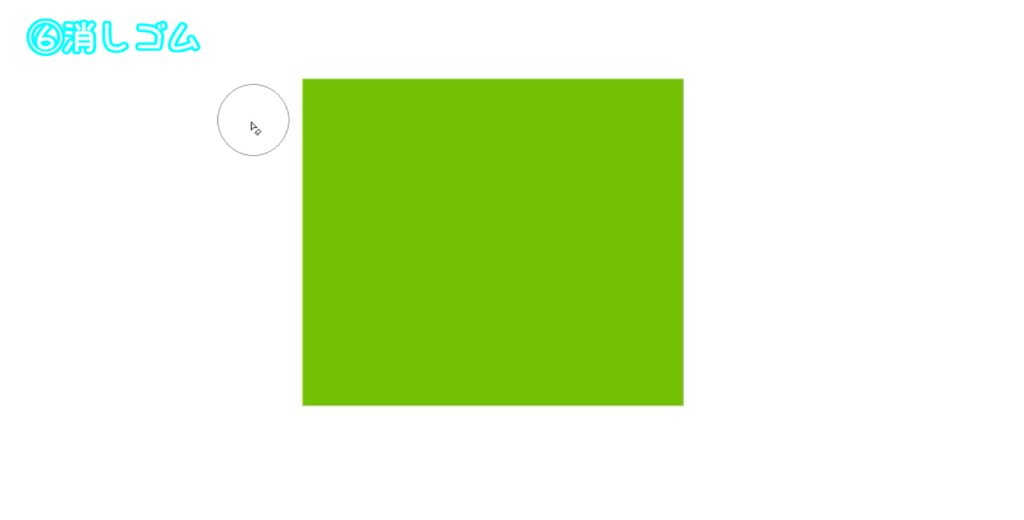
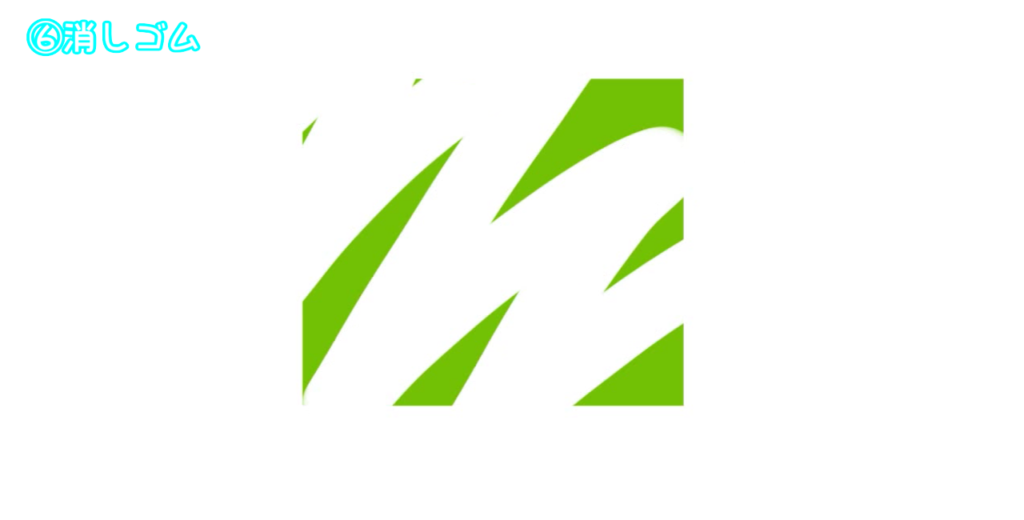
お察しの通り、レイヤーに塗った色を消すためのツール です。
消す前
消しゴムツールで消す
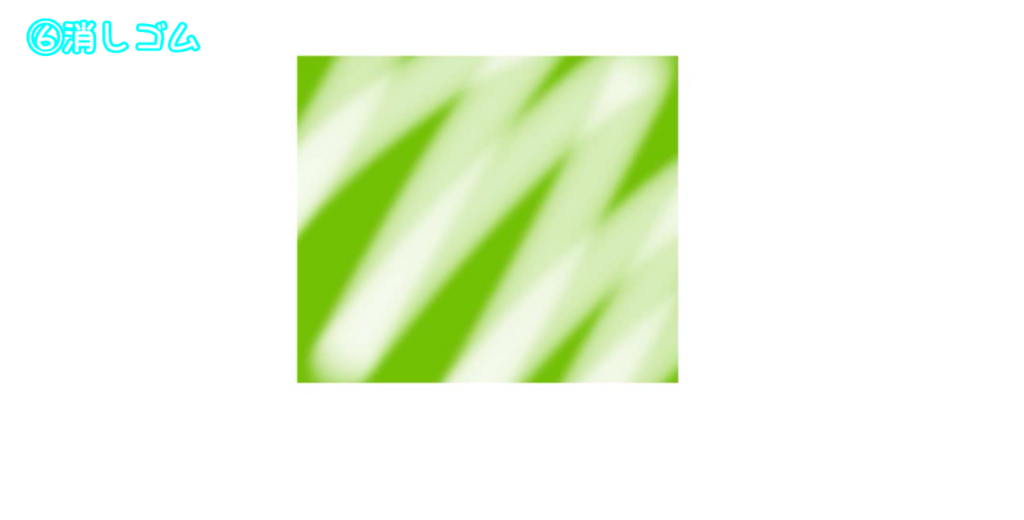
他のブラシツールと同じくパラメータがあり、消す強さ などを調節できるので、
ただ消すだけではなく、線や塗った色を微妙に消して質感 をつけたい場合などにも利用できます。
消す強さを低くして消した例
ぼかしツール
続いては、ぼかしツールです。
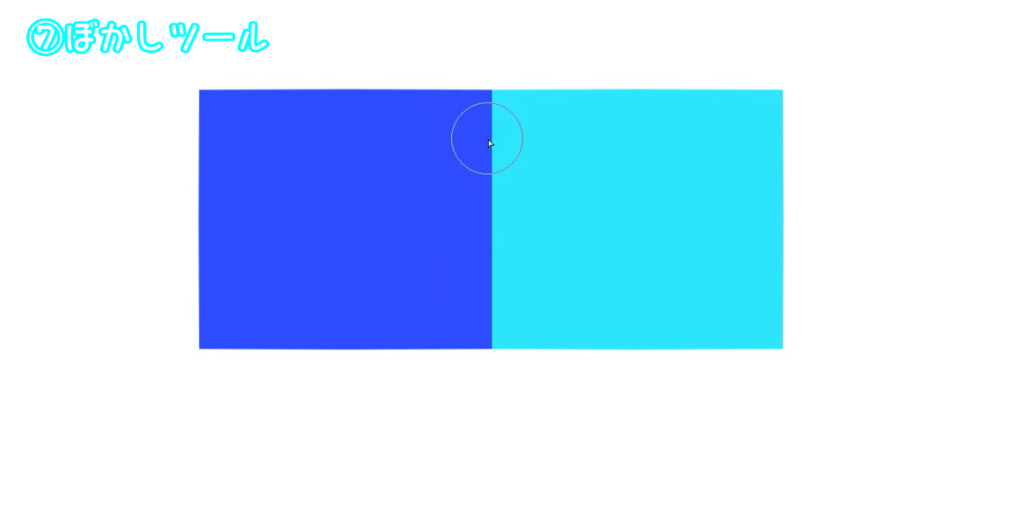
ぼかしツールは、レイヤーに塗った色をぼやかすツール です。下地に塗った色なじませたい場合や、2つの色をグラデーションにしてつなげたい時に使い ます。
ぼかす前
ぼかし途中
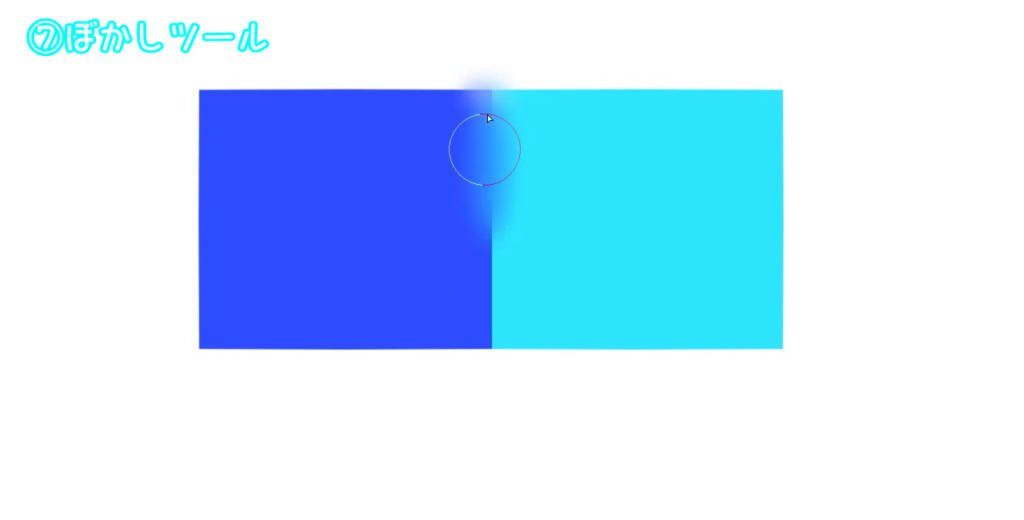
ぼかし完成
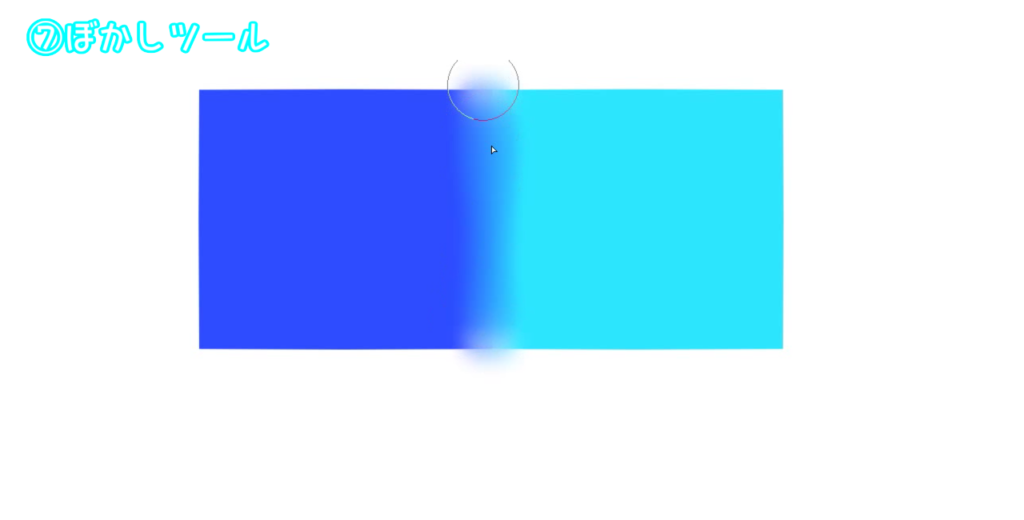
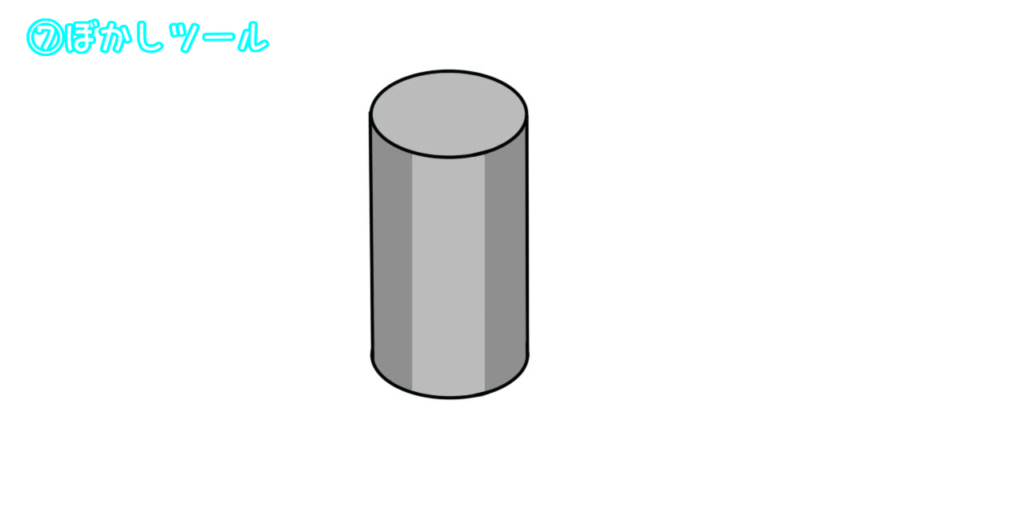
またこのグラデーションの作業は、物体の曲面を描く 場合でも必要になるので、
そういった際にも、よく使用します。
ぼかす前
ぼかし途中
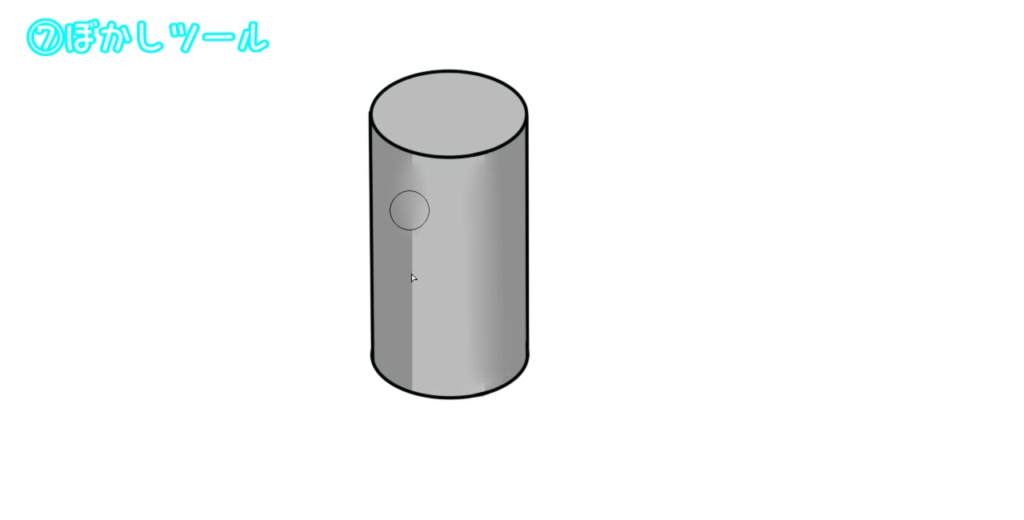
ぼかし完成
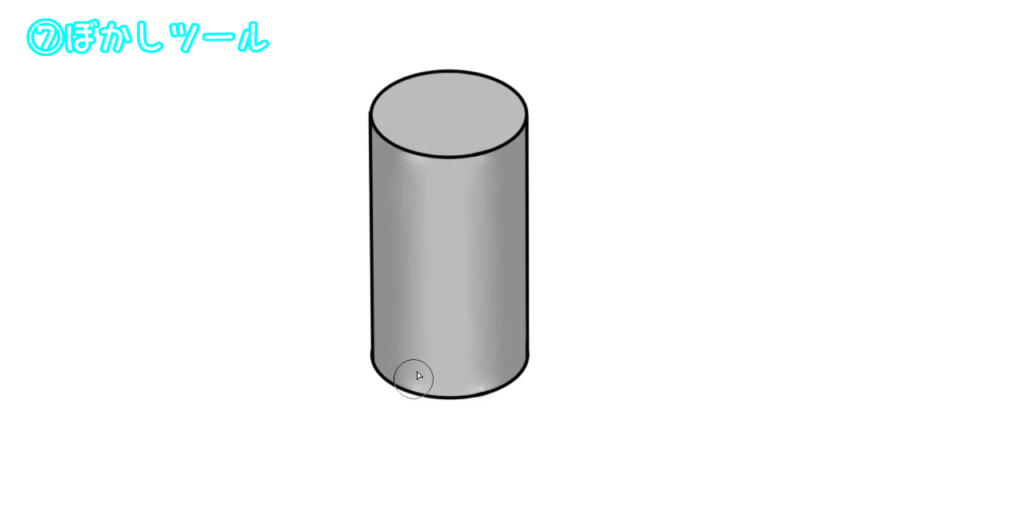
ぼかしツールは状況によって、ぼかしにムラができる ことがあるので、
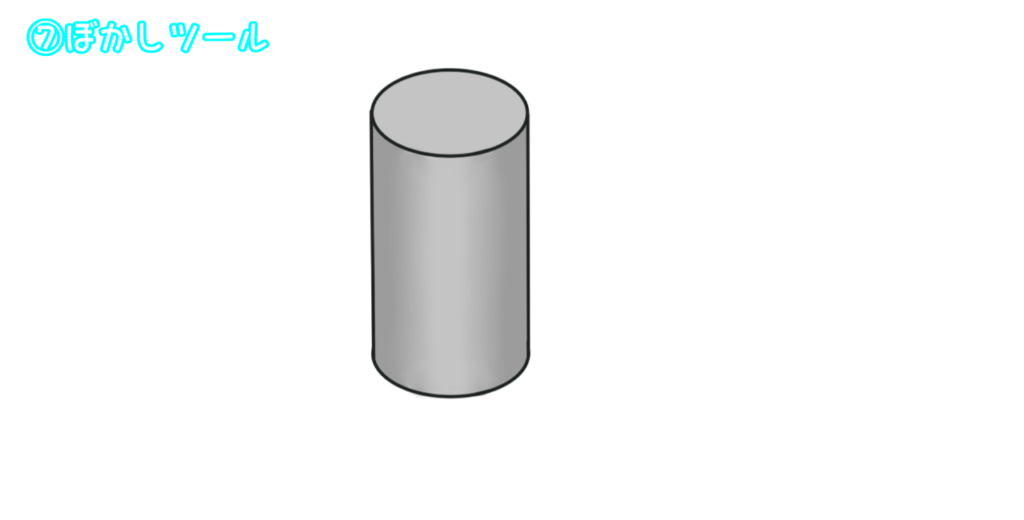
その時は、筆やエアブラシで薄く重ねてから再度ぼかし て修正したりします。
(※上の絵もエアブラシで修正しました)
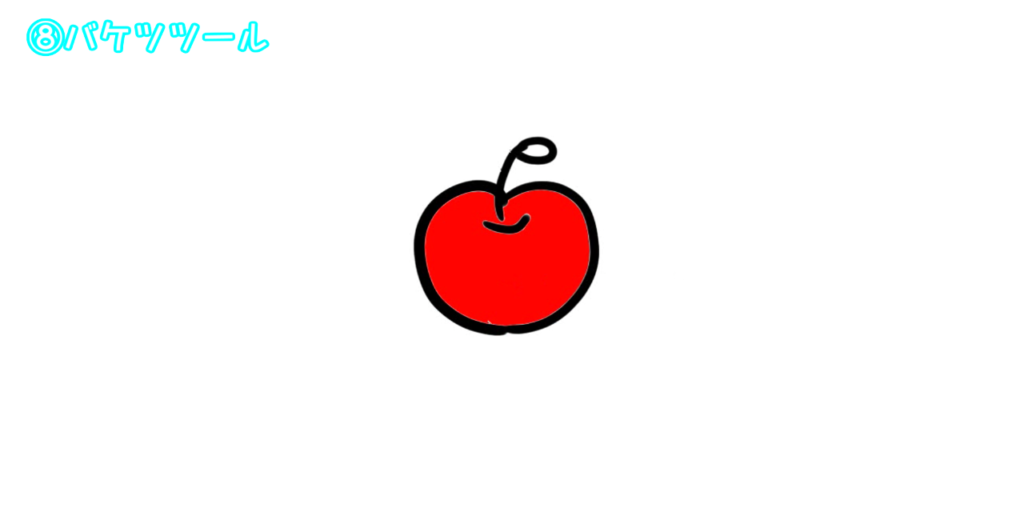
バケツツール
続いて最後に解説するのが、バケツツールです。
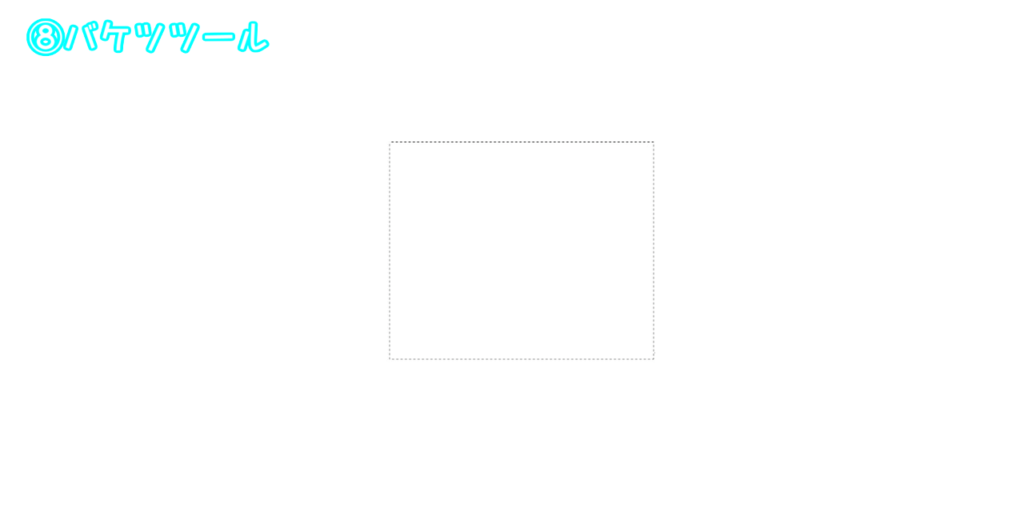
バケツツールは、指定した範囲を塗りつぶすためのツール です。
範囲を指定
クリックして塗りつぶす
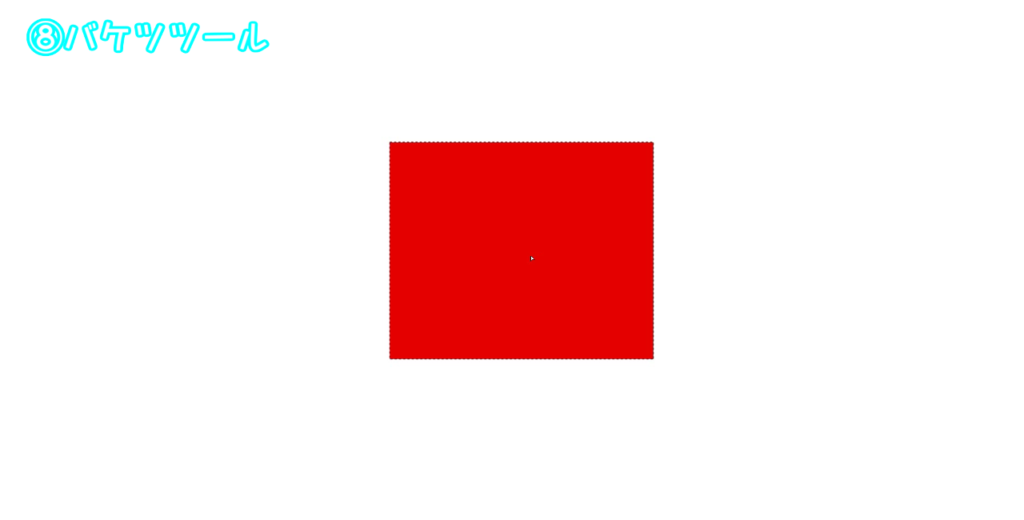
特徴としては、他のブラシツールと違い、1クリックで 指定した範囲をすべて塗りつぶすことができます。
使い道としては、ベタブラシと同じく下地の色を塗るとき によく使われます。

1クリックで塗りつぶせる
ここまでで各ブラシツールの解説は終了です。
ブラシサイズとブラシ 濃度ついて
こまで、いろいろなブラシツールを解説してきまし たが、
ここからはそんなブラシツールの基本的な設定について 解説していきたいと思います。
まず解説する1つめの設定は、「ブラシサイズとブラシ 濃度」です。
ブラシツールには、ブラシの大きさを決める 「ブラシサイズ」と、
ブラシの濃さを決める「ブラシ濃度」という設定項目が あります。
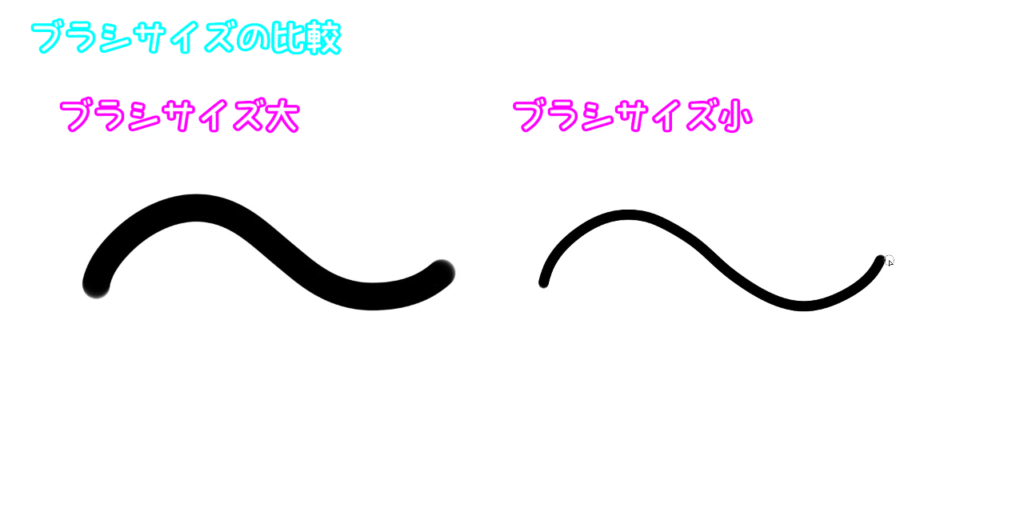
ブラシサイズは、数値を高く設定するほどブラシの幅が 大きく、低く設定するほど幅が小さくなります。
次に、ブラシ濃度ですが、
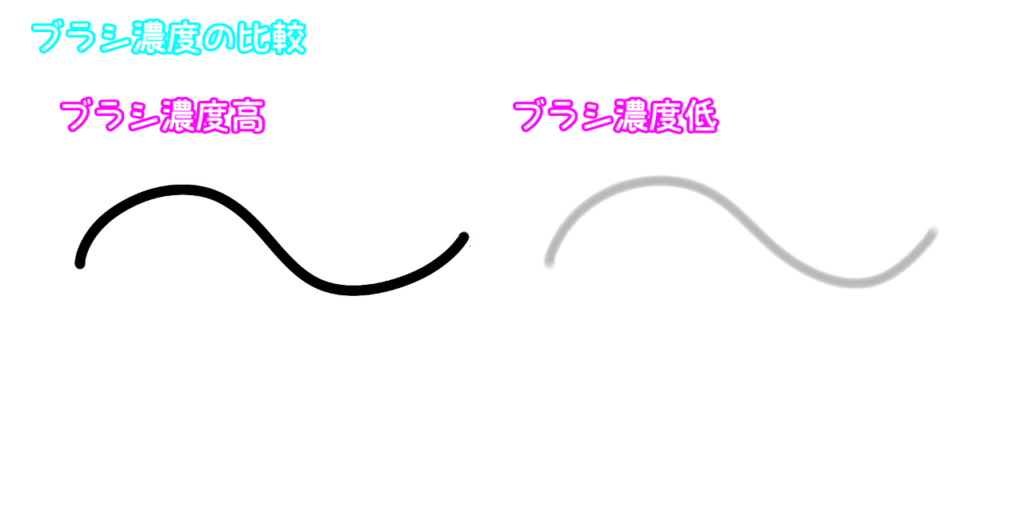
ブラシ濃度は、数値で高く設定するほど色の濃さが 濃くなり、低く設定するほど薄くなります。
どちらも名前通りのとてもシンプルなものなので、 ソフトをさわればすぐに理解できると思います。
筆圧について
「ブラシサイズ」と「ブラシ濃度」に続いて、覚え て おきたい2つめの設定は「筆圧」です。
筆圧とは、ペンタブペンをタブレットに押し付ける 力のことをいいます。
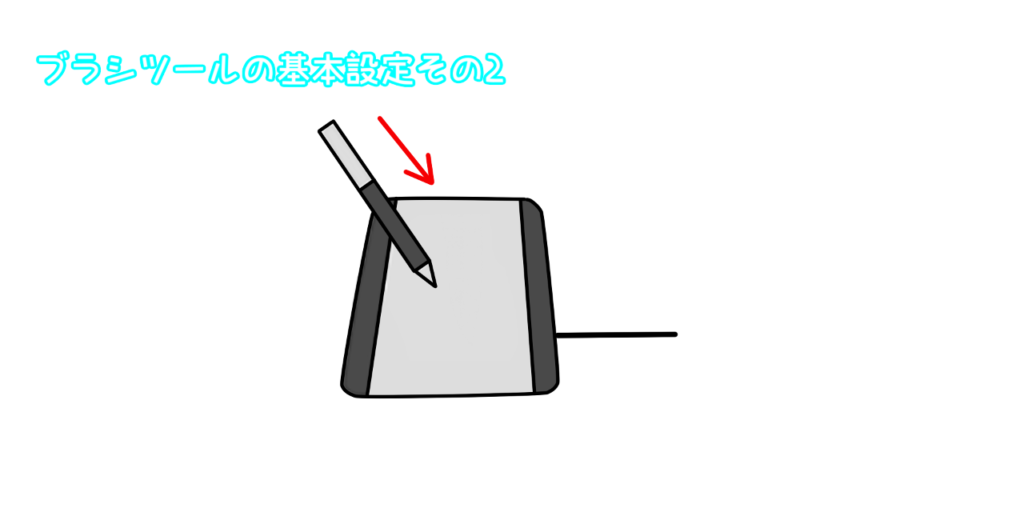
この筆圧を先ほどのブラシサイズとブラシ濃度に 関連づけることにより、
ペンを押し付ける強弱だけで、ブラシサイズやブラシ 濃度を細かくコントロールすることができます。
まずは、ブラシサイズと筆圧を関連づけて線を引いて みます。
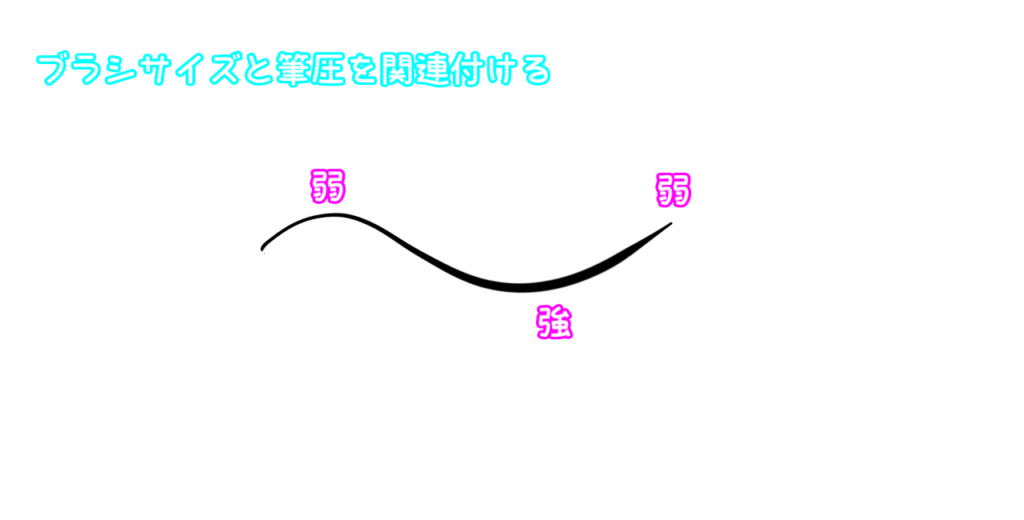
すると、筆圧を弱くした部分は細く、強くした部分は太くなります。
続いて、今度はブラシ濃度と筆圧を関連づけて線を引いてみます。
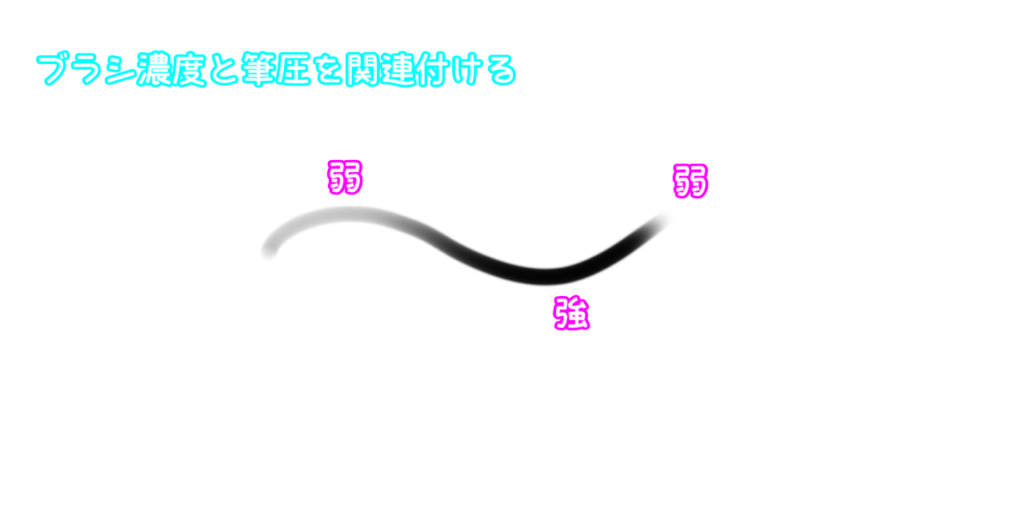
すると、筆圧を弱くした部分は薄く、強くした部分は濃くなります。
そして今度はブラシサイズとブラシ濃度の両方を 筆圧に関連づけて線を引いてみます。
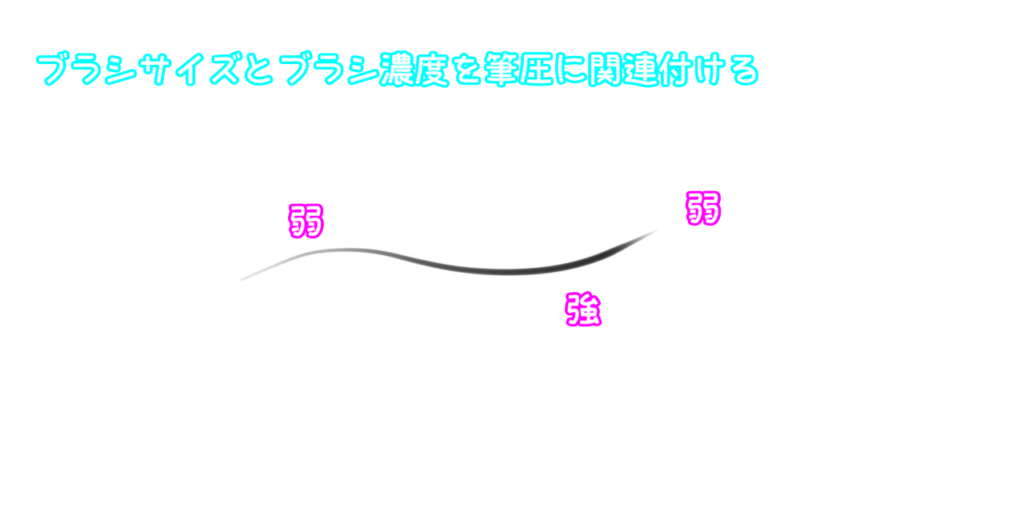
すると(少しわかりにくいですが)筆圧を弱くした部分 は細く薄く、強くした部分は太く濃くなります。
実際にイラストで線画を描く際は、ペンブラシや鉛筆 ブラシなどをこういった設定にして、強弱をつけて線を描くことが多いです。
この筆圧に関しても、言葉の説明より、実際にさわって みるとすぐに理解できるようになると思います。
以上で今回の解説は終わりです!
動画で見たい方はこちら!!